
Access デスクトップ データベース オブジェクトのデザインを変更するために使用できるデータベース オプションを設定するには、[ ファイル]、[ オプション]、[ オブジェクト デザイナー] の順にクリックします。 テーブル、フォーム、レポート、クエリ デザインのデザイン オプションは、この一元化されたアクセス オプションの場所から設定できますが、ほとんどの設定はテーブルデータシートビューとレイアウト ビューでは無視されます。 このカテゴリから選択したエラー チェック設定をカスタマイズすることもできます。
目的に合ったトピックをクリックしてください
テーブルデザインの設定をカスタマイズする
テーブル デザイン ビューには、テキストフォントの種類やサイズなどのテーブルの既定のカスタム設定を作成するための設定オプション、フィールド名プレフィックスまたは十分なフィールドの設定、Access がフィールドに自動的にインデックスを付けできるようにする設定があります。

| 設定 | 説明 |
|---|---|
| 既定のフィールド型 | 既存のテーブルに追加する新しいテーブルおよびフィールドのフィールドの既定のデータ型を設定または変更します。 既定のデータ型は Text です。 |
| 既定のテキスト フィールド サイズ | 選択した既定のフィールドの種類に対して入力できる最大文字数を設定します。 既定の最大 255 文字を超えることはできません。 |
| 既定の数値フィールド サイズ | Number データ型に設定されているフィールドの整数型を設定または変更します。 |
| インポート/作成時の AutoIndex | フィールド名の先頭または末尾の文字を入力します。 外部ファイルからフィールドをインポートしたり、フィールドをテーブルに追加したりすると、ここに入力した文字と一致する名前のフィールドに自動的にインデックスが付けられます。 文字列を区切るにはセミコロンを使用します。 たとえば、unit と入力すると します。name、Access インデックスは "UnitPrice" および "CompanyName" という名前のフィールドにインデックスを付けます。 |
| [プロパティの更新オプションの表示] ボタン | 選択すると、[ プロパティの更新オプション] ボタンが表示されます。 このボタンは、テーブル内のフィールドのプロパティを変更し、テーブル デザインの特定のフィールド プロパティを変更するたびに、クエリ、フォーム、レポートの関連プロパティを更新するかどうかを確認するときに表示されます。 |
クエリデザインの設定をカスタマイズする
[クエリ デザイン] 領域からオプションを選択すると、新しいクエリにデザイン要素が自動的に追加されます。
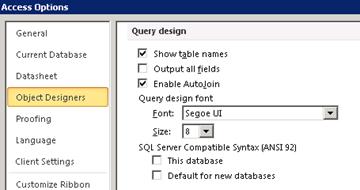
| 設定 | 説明 |
|---|---|
| テーブル名を表示する | 複数のテーブルに基づくクエリ内のフィールドのソースを追跡する必要がある場合は、このオプションを選択します。 選択すると、クエリ デザイン グリッドの [テーブル ] 行が表示されます。 新しいクエリに対してのみ行を非表示にするには、このオプションをオフにします。 メモ: 以前にテーブル名を表示していた既存のクエリを開くと、Access によってこのオプションがオーバーライドされます。 |
| すべてのフィールドを出力する | このオプションを選択すると、クエリに Select * ステートメントが追加されます。 その後、そのステートメントは、特定のクエリの基になるテーブルまたはクエリ内のすべてのフィールドを取得します。 クエリ デザイナーを使用しているときに追加したフィールドのみを表示する場合は、このチェック ボックスをオフにします。 メモ: このオプションは、Access の現在のインスタンスで作成した新しいクエリにのみ適用されます。 |
| 自動参加を有効にする | クエリ デザイナーを使用する場合は、このオプションを選択して、2 つのテーブル間に内部結合を自動的に作成します。 リレーションシップを自分で定義するには、このオプションをオフにします。 メモ: この設定を機能させるには、テーブルで同じ名前とデータ型のフィールドを共有する必要があり、それらのフィールドの 1 つが主キーである必要があります。 |
| クエリ デザイン フォント |
フォント: クエリ デザイナーで使用される既定のフォントを設定します [サイズ]: クエリデザインで使用される既定のフォントのサイズを設定します |
| SQL Server互換性のある構文 (ANSI 92) |
|
フォームとレポートのデザインの設定を選択する
フォームまたはレポートをデザインする場合、これらのオプションは、四角形をドラッグして 1 つ以上のコントロールを選択するときの選択動作を定義します。 選択した設定は、開いているかどうかにかかわらず、すべての Access データベースに適用され、将来作成するデータベースにも適用されます。

| 設定 | 説明 |
|---|---|
| 部分的に囲まれた | 選択四角形は、コントロールまたはコントロールのグループの一部をカバーします。 |
| 完全に囲まれた | 選択四角形には、すべてのコントロールまたはコントロールのグループが完全に含まれます。 |
| フォーム テンプレート | 既定の設定を変更するには、すべての新しいフォームのテンプレートとして使用する既存のフォームの名前を入力します。 テンプレートから作成されたフォームには、テンプレートと同じセクションプロパティとコントロール プロパティがあります。 |
| レポート テンプレート | 既定の設定を変更するには、すべての新しいレポートのテンプレートとして使用する既存のレポートの名前を入力します。 新しいレポートには、テンプレートと同じセクションとコントロール プロパティがあります。 |
| 常にイベント プロシージャを使用する | [ ビルダーの選択 ] ダイアログ ボックスを表示する代わりに、Visual Basic エディターを起動します。 既定では、任意のイベントのプロパティ シート ![[ビルダー] ボタン](media/buildbut.gif) をクリックすると、ダイアログ ボックスが表示されます。 をクリックすると、ダイアログ ボックスが表示されます。 |
エラー チェック オプションを変更する
これらのエラー チェック設定は既定で選択されているため、Access はフォームやレポート デザインのさまざまなエラーに対して自動的にチェックできますが、必要のないオプションはクリアできます。

| 設定 | 説明 |
|---|---|
| エラー チェックを有効にする | フォームとレポートのエラー チェックを有効または無効にします。 アクセスでは、1 つ以上のエラーが発生するコントロールにエラー インジケーターが配置されます。 インジケーターは、既定のテキストの方向を設定する方法に応じて、コントロールの左上隅または右上隅に三角形として表示されます。 既定のインジケーターの色は緑色ですが、ニーズに合わせて変更できます。 エラー チェックは既定でオンになっています。このチェック ボックスをオフにすると、データベースのエラー チェックが無効になります。 |
| 関連付けられていないラベルとコントロールを確認する | コントロールとラベルを選択すると、Access によって、選択したオブジェクトが相互に関連付けられていることが確認されます。 Access でエラーが検出された場合は、通常のエラー インジケーターの代わりに [ トレース エラー ] ボタンが表示されます。 また、ラベルまたはコントロールが別のオブジェクトに関連付けられている場合でも、[ トレース エラー ] ボタンが表示されます。 |
| 関連付けられていない新しいラベルを確認する | この設定はフォームにのみ適用され、選択すると、Access はすべての新しいラベルをチェックして、コントロールに確実に関連付けられます。 |
| キーボード ショートカット エラーを確認する | 重複するキーボード ショートカットと無効なショートカット (スペース文字など) のアクセス チェックを行い、代替手段の一覧を提供します。 この設定はフォームにのみ適用されます。 |
| 無効なコントロール プロパティを確認する | 無効な式やフィールド名など、無効なプロパティ設定のコントロールをチェックします。 |
| 一般的なレポート エラーを確認する | 無効な並べ替え順序や、選択した用紙サイズより大きい幅などの一般的なエラーがレポートに表示されます。 この設定はレポートにのみ適用されます。 |
| エラー インジケーターの色 | フォーム、レポート、またはコントロールでエラーが発生したときに表示されるエラー インジケーターの色を設定または変更します。 |