

Access オブジェクト (テーブル、クエリ、フォーム、レポートなど) を開いたとき、[パラメーター値の入力] ダイアログ ボックスが表示されることがあります。 Access で解釈できない識別子または式を含むオブジェクトを開くと、Access によってこのダイアログ ボックスが表示されます。
場合によっては、これはユーザーが望む動作となります。 たとえば、データベースの作成者は、実行されるたびに、開始日付や社員 ID 番号など、情報を入力できるクエリを作成することがあります。 このようなプロンプトは次のような外観になります。
![[従業員 ID の入力] というラベルの付いた識別子、値を入力するフィールド、[OK] ボタンと [キャンセル] ボタンを含む、Access で予期される [パラメーター値の入力] ダイアログ ボックスの例を示します。](media/ac-enterparametervaluedialogbox.jpg)
しかしながら、このようなダイアログ ボックスの表示が望まれない場合もあります。 たとえば、自分のデータベースのデザインをいくつか変更した場合です。 オブジェクトを開くと、ダイアログ ボックスが突然表示され、ユーザーにとってわからないメッセージが表示されます。
![SomeIdentifier というラベルの付いた識別子、値を入力するためのフィールド、および [OK] ボタンと [キャンセル] ボタンを含む、Access の予期しない [パラメーター値の入力] ダイアログ ボックスの例を示します。](media/ac-enterparambox-someidentifier.jpg)
この記事では、Access でパラメーター値を要求する理由を調査する手順とその要求を停止する方法について説明します。
パラメーター値の要求を停止する
[ パラメーター値の入力 ] ダイアログ ボックスが表示されないようにするには、作業中のオブジェクトに関連付けられている式を調べて、ダイアログ ボックスを表示させる原因となる識別子を見つけます。 次に、識別子または識別子を含む式の構文を修正します。
式の構文の詳細については、このヘルプ記事の下部にあるリンクを参照してください。
不要な [パラメーター値の入力] ダイアログ ボックスが表示されたら、そのダイアログ ボックスに一覧表示されている識別子または式を書き留めます。 たとえば、次のスクリーンショットでは、"SomeIdentifier" を確認できます。
![赤い矢印で識別子ラベル SomeIdentifier、値を入力するフィールド、および [OK] ボタンと [キャンセル] ボタンが示されている、予期しない [パラメーター値の入力] ダイアログ ボックスの例を示します。](media/ac-enterparambox-someidentifierhilight.jpg)
次に、[ キャンセル] を選択し、ダイアログ ボックスが表示されたときに開いているオブジェクトの種類に応じて、次のいずれかの手順に進みます。 この手順では、さまざまな種類のオブジェクトの式を検査するための一般的なガイドラインを示します。 ただし、特定の変更は、データベースの構造によって異なります。
クエリの中の式を検査する
不要なパラメーター プロンプトの原因として頻繁に見られるのがクエリの誤字です。 前述のように、実行時にパラメーター値を求めるようにクエリが設計されているとき、設計により [パラメーター値の入力] ダイアログ ボックスが表示されます。 ただし、そのクエリでパラメーター値の要求が必要ないことがわかっている場合、次の手順でクエリを調べ、正しくない式を探します。
- ナビゲーション ウィンドウでクエリを右クリックし、[デザイン ビュー] をクリックします。
- [フィールド] 行と [抽出条件] 行で識別子と式を調べて、[パラメーター値の入力] ダイアログ ボックスに表示されたテキストと一致するテキストがあるかどうかを特定します。 特に、[ フィールド] 行のセルの 1 つに Expr1: [SomeIdentifier] などの値が含まれている場合は、これがパラメーター プロンプトのソースである可能性があります。
![[パラメーター値の入力] ダイアログ ボックスが表示される原因となる式を含むクエリ](media/ac-querygrid-someidentifier.jpg)
パラメーター クエリの作成方法の詳細については、このヘルプ記事の下部にあるリンクをご覧ください。
レポートの中の式を検査する
レポートを開いた際に [パラメーター値の入力] ダイアログ ボックスが表示された場合は、次の手順に従ってレポートのプロパティを検査します。
ナビゲーション ウィンドウでレポートを右クリックし、[デザイン ビュー] をクリックします。
注
続行前に、レポートのいずれかのコントロールで、左上隅に緑の三角形が表示されていないか確認します。 表示されている場合、そのコントロールの [コントロール ソース] プロパティの識別子または式を Access は評価できません。 コントロールに緑の三角形が表示されてたら、以下の手順を続行する際、そのコントロールに特別の注意を払ってください。
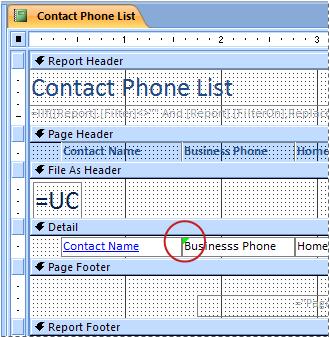
[プロパティ シート] 作業ウィンドウが表示されていない場合は、F4 キーを押して表示します。
[プロパティ シート] 作業ウィンドウで、[すべて] タブを選択します。
レポートにデータを表示するコントロール (テキスト ボックス、チェック ボックス、コンボ ボックスなど) を選択します。 手順 1 で言及した緑の三角形がコントロールに表示されている場合、最初にそのコントロールの 1 つをクリックします。
[プロパティ シート] 作業ウィンドウで、[パラメーター値の入力] ダイアログ ボックスに表示された識別子の [コントロールソース] プロパティを検査し、必要に応じて式を修正します。
レポートの他のコントロールについて手順 4 と 5 を繰り返して、問題の原因となっている式を見つけます。
問題が見つからない場合、[グループ化、並べ替え、集計] ウィンドウで正しくない式を探します。
- [グループ化、並べ替え、集計] ウィンドウが表示されない場合は、[レポート レイアウト デザイン] タブの [集計 & グループ化] グループで [グループ化] & [並べ替え] を選択します。
- [グループ化、並べ替え、集計] ウィンドウの行に [式でグループ化] または [式で並べ替え] が表示されている場合、"式" という言葉を選択し、式ビルダーを開きます。式ビルダーでは、式を調べ、必要に応じて変更できます。
フォームの基礎クエリの式を調べます。
フォームを開くたびに [パラメーター値の入力] ダイアログ ボックスが表示される場合、正しくない式が基礎クエリに存在することがあります。 基礎クエリを調べ、正しくない式を探します。
ナビゲーション ウィンドウでフォームを右クリックし、[デザイン ビュー] を選択します。
[プロパティ シート] 作業ウィンドウが表示されていない場合は、F4 キーを押して表示します。
[プロパティ シート] 作業ウィンドウの一番上のリストで [フォーム] が選択されていることを確認し、[すべて] タブを選択します。
[レコード ソース] プロパティを調べます。 クエリの名前か SQL ステートメントが含まれている場合、ステートメントの識別子の 1 つが正しくなく、[パラメーター値の入力] ダイアログ ボックスの表示を強制している可能性があります。 [ レコード ソース ] プロパティ ボックスを選択し、[ ビルド] ボタンの
![[ビルダー] ボタン](media/buildbut.gif) をクリックします。
をクリックします。「クエリの式を検査する」セクションの手順を使用して、不正確な式を探します。
重要
完了後、クエリの変更を保存するには、クエリを閉じ、フォームを保存してからフォーム ビューに切り替えます。 この手順を実行しないと、クエリの変更が失われます。
フォームのコンボ ボックスまたはリスト ボックスの式を調べます。
コンボ ボックスまたはリスト ボックス コントロールの [値集合ソース] プロパティの式が正しくないと、[パラメーター値の入力] ダイアログ ボックスが開く原因となります。 コントロールを使用しようとしない限り、このダイアログ ボックスが表示されない場合もあります。 次の手順でコントロールの [値集合ソース] プロパティを調べます。
- ナビゲーション ウィンドウでフォームを右クリックし、[デザイン ビュー] を選択します。
- 検査するコンボ ボックスまたはリスト ボックスをクリックします。
- [プロパティ シート] 作業ウィンドウが表示されていない場合は、F4 キーを押して表示します。
- [データ] タブを選択し、[値集合ソース] プロパティを調べ、[パラメーター値の入力] ダイアログ ボックスのテキストに一致するテキストがないか確認します。
テーブルの中の式を検査する
テーブルを開くたびに [パラメーター値の入力] ダイアログ ボックスが表示される場合、そのテーブルのルックアップ フィールドの [値集合ソース] プロパティの中に不正確な式が含まれている可能性があります。
- ナビゲーション ウィンドウでテーブルを右クリックし、[デザイン ビュー] を選択します。
- フィールドがルックアップ フィールドかどうかを判断するには、フィールド名を選択し、フィールド プロパティ で ル ックアップ タブを選択します。タブに [行ソース] プロパティ ボックスが含まれている場合、フィールドはルックアップ フィールドです。 [値集合ソース] プロパティを調べます。 このプロパティに SQL ステートメントが含まれている場合、そのステートメントの識別子の 1 つが正しくなく、[パラメーター値の入力] ダイアログ ボックスを表示させている可能性があります。
注
テーブルには複数のルックアップ フィールドが含まれている可能性があるので、各フィールドの [ルックアップ] タブを必ず確認してください。