
この記事は、Windows ナレーター、JAWS、NVDA などのスクリーン リーダー プログラムを Windows ツールまたは機能と Microsoft 365 製品で使用するユーザーを対象とします。 この記事は、ユーザー補助のヘルプとラーニング コンテンツ セットの一部であり、アプリのユーザー補助に関する詳細な情報を提供しています。 一般的なヘルプについては、「Microsoft サポート」を参照してください。
Microsoft Create は、インスピレーションを得たり、時間を節約したり、ビジネス プレゼンテーション、ソーシャル メディア投稿、印刷された誕生日カード、魅惑的なビデオなど、必要なものを作成できるサイトです。 [作成] には、開始点として使用するテンプレートの膨大なコレクションが用意されています。また、作成する内容が既にわかっている場合はゼロから作成できます。 キーボードとスクリーン リーダーで Microsoft Create を使用して、画面上の要素を移動して参照します。
この記事の内容
Microsoft Create を開く
任意の Web ブラウザーで [create.microsoft.com ] に移動します。
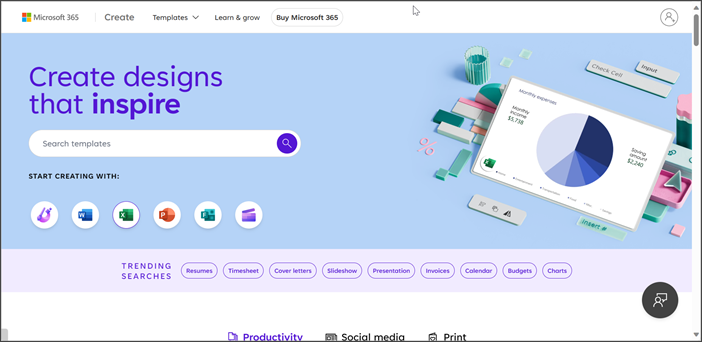
[作成] ページに移動し、すべてのランドマークを順番に移動するには、 Tab キーを押します。 ホーム ページは、4 つの主要なランドマークで構成されます。
- サインイン/サインアウト
- テンプレートを参照
- 成長 & 学ぶ
- Microsoft 365 サブスクリプションを購入する
アカウントにサインインします。
作成サイトで他の操作を行う前に、まず Microsoft アカウントでサインインすることをお勧めします。
- "アカウントにサインインボタン" と読み上げられるまで Tab キーを押し、 Enter キーを押します。
![[サインイン] ページでは、ログイン資格情報が必要です。](../media/create-sign-in-page.png)
- メール、電話、または Skype を入力し、Tab キーを使用して [次へ] ボタンに移動し、Enter キーを押します。
- パスワードを入力し、[ サインイン ] ボタンに移動し、 Enter キーを押してサインインします。
テンプレート カテゴリの移動
[作成] には、選択できるさまざまなテンプレート カテゴリが用意されています。 ヘッダー ドロップダウンからテンプレート カテゴリを参照します。
- "テンプレート ボタンが折りたたまれている" と読み上げられるまで Tab キーを使用して移動し、 Enter キーを押します。
![[テンプレートの参照] ドロップダウン メニューが開いたホーム ページを作成し、すべてのカテゴリを表示します。](../media/browse-template-categories.png)
- 目的のテンプレート カテゴリが読み上げられるまで Tab キーを使用して移動します。
-
Tab キーを押して、選択したプラットフォームまたはアプリで使用可能なすべてのテンプレートに移動します。 たとえば、Instagram のテンプレートを調べる場合は、"Instagram" と読み上げられるときに Enter キーを押します。 インスタグラムのデザインテンプレートページが開きます。

- [すべて表示] ボタンが読み上げられるまで Tab キーを使用して移動し、カテゴリ内のすべてのテンプレートを一度に表示します。
キーワードでテンプレートを検索する
"検索ウィンドウ" と読み上げられるまで Tab キーを使用して移動し、 Enter キーを押します。
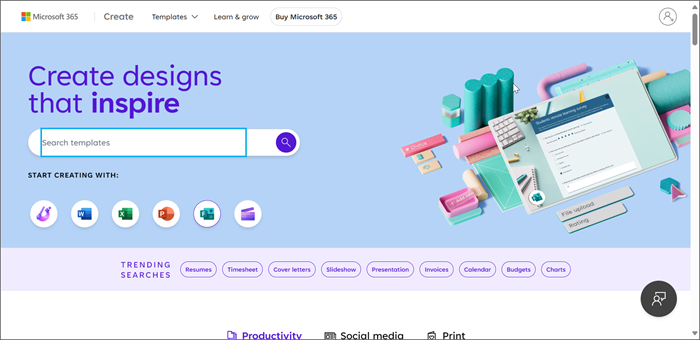
検索ウィンドウに目的のキーワード (keyword)を入力し、Enter キーを押して使用可能なすべてのテンプレートを表示します。 たとえば、「誕生日」と入力して、誕生日に関連するすべての使用可能なテンプレートを見つけます。
ヒント
検索する内容がわからない場合は、ホーム ページの [検索の傾向] の一覧を参照してアイデアを確認します。

Tab キーを押して、入力したキーワード (keyword)で使用可能なすべてのテンプレートに移動します。
[カテゴリ] ボタンと [色] ボタンに移動して、クエリの結果をフィルター処理します。
カテゴリ フィルターを適用するには、"カテゴリ ボタン" と読み上げられるまで Tab キーを使用して移動し、 Enter キーを押します。
Tab キーを使用して使用可能なすべてのフィルターを移動し、Enter キーを押して選択します。
カラー フィルターを適用するには、"カラー ボタン" と読み上げられるまで Tab キーを押し、Enter キーを押 します。
Tab キーを使用してすべてのカラー オプションを移動し、Enter キーを押して選択します。
フィルターの選択を解除して結果を広げるには、"すべてクリア ボタン" と読み上げられるまで Tab キーを使用して移動し、 Enter キーを押します。
特定のアプリ用に作成された検索テンプレート
Designer、Word、Excel、PowerPoint、フォーム、Loop、Clipchampの検索テンプレート。
- "アプリ名ボタン" と読み上げられるまで Tab キーを押して、選択したアプリのページとデザイン テンプレートを開きます。 たとえば、 Excel ボタンに移動し、 Enter キーを押して、Excel テンプレートのコレクションを探索できるページに移動します。
- Tab キーを使用して、使用可能なすべてのテンプレートを移動します。
- ページを他のユーザーと共有するには、[このページの共有] ボタンが読み上げられるまで Tab キーを使用して移動します。 次に、[ コピー ] ボタンに移動し、 Enter キーを押してリンクをコピーします。
- "検索ウィンドウ" と読み上げられるまで Tab キーを使用して移動し、 Enter キーを押し、単語または語句を入力してテンプレートを検索します。
-
Tab キーを押して選択するテンプレートに移動し、Enter キーを押してテンプレートの詳細ページを開きます。
![[Word] ボタンのカスタマイズを示すテンプレート デザイン ページ。](../media/create-customize-template-in-word.png)
- アプリでテンプレートを開くには、"カスタマイズ" と読み上げられるまで Tab を 使用して移動し、 Enter キーを押します。
- テンプレートは、カスタマイズできるアプリで開きます。
デザインまたはファイルをゼロから作成する
"ゼロから作成ボタン" と読み上げられるまで Tab キーを押し、 Enter キーを押します。
ドロップダウン リストには、空のテンプレートから独自のデザインまたはファイルを作成できるアプリが含まれています。 アプリは次のとおりです。
- グラフィックス、画像、ソーシャル投稿のMicrosoft Designer。
- ビデオのClipchamp。
- 履歴書、チラシ、その他のドキュメントのWord。
- 予算、トラッカー、プランナー、その他のスプレッドシート用の Excel。
- ストーリーテリングとプレゼンテーションのためのPowerPoint。
- アンケートやクイズ用のフォーム。
- 思考、計画、共同作成のためのLoop。
Tab キーを使用して目的のアプリに移動し、Enter キーを押して、アプリで空白のテンプレートを開きます。
[Learn & grow] セクションに移動します
& 成長とは、専門家から分析情報やインサイダーの知識を得たり、クイック ヒントビデオを見つけたり、コンテンツ作成者から詳細な記事を読み取ったりできる場所です。
- "Learn and grow" と読み上げられるまで Tab キーを押し、 Enter キーを押して Learn & 拡大メイン ページを移動します。

- Tab キーを使用して、グラフィック デザインとコンテンツ作成のヒントを移動し、Enter キーを押して、Microsoft Create で選択したトピックについて学習します。
関連項目
Microsoft Create からテンプレート、ツール、ヒントを使用してインスピレーションを得る
障碍のある方向けのテクニカル サポート
Microsoft は、すべてのお客様に最適な操作性を提供することを目指しています。 アクセシビリティに関連する障穣や質問がある場合は、 Microsoft Disability Answer Desk にお問い合わせください。 Disability Answer Desk サポート チームは、一般的なユーザー補助技術を駆使するトレーニングを受けており、英語、スペイン語、フランス語、および米語の手話でサポートを提供することができます。 お住まいの地域での連絡先の詳細については、Microsoft Disability Answer Desk サイトを参照してください。
政府機関、商用、またはエンタープライズ ユーザーの場合は、 Enterprise Disability Answer Desk にお問い合わせください。