

Microsoft 365 ドキュメントでは、図形、図、グラフ、SmartArt グラフィック、またはその他のオブジェクトの代替テキスト (代替テキスト) を作成できます。 代替テキストは、視覚障のあるユーザーが画像やその他のグラフィカル コンテンツを理解するのに役立ちます。 スクリーン リーダーを使用しているユーザーがドキュメント内の画像に遭遇すると、画像を説明する代替テキストが読み上げられます。代替テキストなしでは、画像が何を示しているのかを知らなくても、画像に到達したことだけが分かります。
この記事の手順を使用して、図形、図、グラフ、SmartArt グラフィック、またはその他のグラフィカル オブジェクトに代替テキストを追加する方法について説明します。
代替テキストを記述する方法については、「有効な代替テキストを 記述するために知っておくべきことすべて」を参照してください。
代替テキストを追加する
次のいずれかの操作を行います。
オブジェクトを右クリックし、[ 代替テキストの表示] を選択します。
オブジェクトを選択し、オブジェクトの書式メニュー ( 画像形式など) を選択します。 [代替テキスト] を選択します。
![Wordの [図の書式] メニューの [代替テキスト] ボタン](../media/picture-format-menu-in-word.png)
注
SmartArt グラフィックまたはグラフ全体に代替テキストを追加するには、個々の図形やオブジェクトではなく、SmartArt グラフィックまたはグラフの枠線をクリックします。
[代替テキスト] ウィンドウのテキスト ボックスで、視覚に障碍がある方のために、オブジェクトとそのコンテキストを説明する 1 - 2 文を入力します。

ビジュアルを装飾用にする
ビジュアルが純粋に装飾的で、視覚的な関心を追加しても情報が得られない場合は、代替テキストを書く必要なく、そのようにマークできます。 装飾としてマークする必要があるオブジェクトの例は、文体的な境界線です。 スクリーン リーダーを使用するPeopleは、これらのオブジェクトが装飾的であると聞き、重要な情報が欠落していないことを認識します。 ビジュアルは、Excel、PowerPoint、Wordで装飾としてマークできます。
[代替テキスト] ウィンドウを開くには、次のいずれかの操作を行います。
- 画像を右クリックし、[ 代替テキストの表示] を選択します。
- 画像を選択し、[図の形式] >[Alt Text] を選択します。
[ 装飾としてマーク ] チェック ボックスをオンにします。 テキスト入力フィールドが淡色表示されます。

[代替テキストの自動生成] のオン/オフを切り替える
挿入した画像に自動的に生成される代替テキストを追加しない場合は、代替テキストの自動生成オプションをオフにすることができます。 後で変更する場合は、簡単にオンに戻すことができます。
- [ ファイル>オプション>アクセス] を選択します。
- [代替テキスト] の [AI を使用して代替テキストを生成するオプションを有効にする] チェック ボックスをオンまたはオフにし、[OK] を選択します。
自動代替テキストを承認する
Microsoft 365 で自動生成された代替テキストを承認できます。
代替テキストに問題がなければ、[代替テキストを承認する] チェックボックスを選択します。
![[代替テキスト] ウィンドウで自動的に生成された代替テキストが承認されました](../media/approve-automatic-alt-text.png)
![PowerPoint for Macのコンテキスト メニューの [代替テキストの表示] オプション。](../media/alt-text-in-context-menu.png)
![PowerPoint for Macのリボンの [代替テキスト] ボタン。](../media/alt-text-button.png)
![PowerPoint for Macの [代替テキスト] ウィンドウ。](../media/powerpoint-alt-text-pane.png)
![Outlook for Macの [代替テキスト] ウィンドウ。](../media/outlook-alt-text-pane.png)
![Excel for Macの [代替テキスト] タブ。](../media/alt-text-tab.png)
![PowerPoint for Macの [代替テキスト] ウィンドウで [装飾としてマークする] チェック ボックスがオンになっています。](../media/mark-as-decorative.png)
![Excel Win32 の図形の [代替テキストの編集] メニュー](../media/excel-win32-edit-alt-text-menu-for-shapes.png)
![Outlook for Windows のリボンの [代替テキスト] ボタン。](../media/ol-windows-alttextbuttononribbon.png)
![Word for Windows の [代替テキスト] ダイアログ](../media/word-windows-alttext.png)
![Word Win32 の装飾要素の [代替テキスト] ウィンドウ](../media/word-win32-alt-text-pane-for-decorative-elements.png)
![PowerPoint for Mac のコンテキスト メニューの [代替テキストの編集] オプション](../media/ppt-mac-editalttextoption.png)
![PowerPoint for Mac のリボンの [代替テキスト] ボタン](../media/ppt-mac-alttextbutton.png)
![PowerPoint for Mac の [代替テキスト]](../media/ppt-mac-alttext.png)
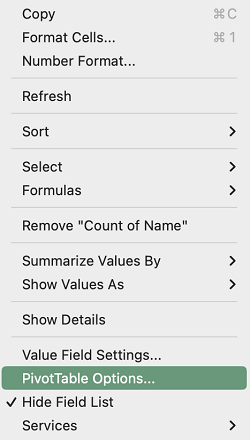
![Excel のピボットテーブルの [代替テキスト] ダイアログ。](../media/excel-mac-pivottablealttext.png)
![Word for Mac の [代替テキスト] ウィンドウでオンになっている [装飾用にする] チェック ボックス。](../media/word-mac-alttext-markasdecorative.png)
![オブジェクト ウィンドウの [代替テキスト] をクリックする](../media/office-object-alttext.png)
