

Outlook メール メッセージを送信する前に、または Word ドキュメント、Excel スプレッドシート、PowerPoint プレゼンテーション、または OneNote ノートブックを共有する前に、アクセシビリティ チェックを実行して、コンテンツを読みやすく、編集しやすいものにします。
Word デスクトップ アプリケーションで使用できる新しいバージョンのアクセシビリティ チェックがあり、Outlook、Excel、PowerPoint といった他の Office デスクトップ アプリケーションで間もなく使用できるようになります。
注
- 新しいアクセシビリティ アシスタントの詳細については、「 アクセシビリティ アシスタントを使用してドキュメントのアクセシビリティを向上させる」を参照してください。
- アクセシビリティの問題に関するキャンバス上のリアルタイム通知の詳細については、「Microsoft 365 アプリでの作業中にアクセシビリティの問題に関するリアルタイム通知を取得する」を参照してください。
アクセシビリティ チェックを使用します。
[校閲] タブを選びます。
注
Outlook では、メッセージの記述や返信時にのみ [ 校閲 ] タブが表示されます。
[
![アクセシビリティ チェック] ボタン](../media/shared-check-accessibility-button-icon.png) を選択すると、[アクセシビリティ チェック] が右側の [アクセシビリティ] ウィンドウが開きます。
を選択すると、[アクセシビリティ チェック] が右側の [アクセシビリティ] ウィンドウが開きます。

ヒント
Word、Excel、PowerPoint デスクトップの場合は、[アクセシビリティ チェック] ボタンの下半分を選択してその他のオプションを表示します。
アク セシビリティ ウィンドウで、[ 検査結果] での結果を確認して対処します。
推奨処置を適用する
アク セシビリティ ウィンドウには、エラーと警告の一覧が表示され、それぞれに関する修正方法に関する推奨事項も示されます。
問題をすばやく修正するには、推奨処置のいずれかを適用します。 結果の分類方法の詳細については、「アクセシビリティ チェックのルール」を参照してください。
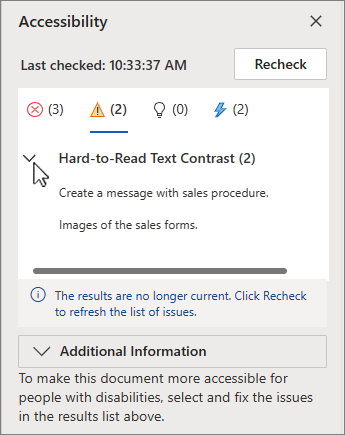
[ アクセシビリティ] ウィンドウで、[ 警告 ] または [エラー] の下にある問題を選択します。 リストが展開され、問題の影響を受ける項目とオブジェクトが表示されます。
ヒント
アイテムまたはオブジェクトを選択すると、影響を受けるアイテムまたはオブジェクトの正確な場所が表示されます。
問題に対処するには、その横にある下方向キー
 ボタンを選択して、[おすすめのアクション] のリストを開きます。

修正プログラムを適用するには、[ 推奨される操作] の一覧から操作を選択します。 その他のオプションを表示するには、アクションの横にある右方向
 ボタンを選択します (使用可能な場合)。
[ 警告 と エラー] の下にある各問題を確認して解決します。
アクセシビリティ チェックが表示されない場合
[校閲] タブの [が表示されない場合は、以前のバージョンのアプリを使用している可能性があります。 次の手順に従って [アクセシビリティ チェック] を開きます。
- [ファイル] タブ、[情報] の順に選択します。
- [問題のチェック] を選択します。

- [問題のチェック] ドロップダウン メニューで、[の [アクセシビリティ チェック] を選択します。

-
[アクセシビリティ チェック] 作業ウィンドウがお客様のコンテンツの横に表示され、検査結果が表示されます。
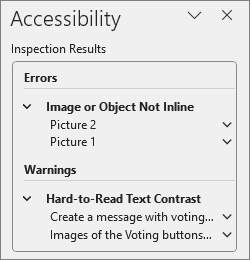
- 問題を修正する理由と方法を表示するには、[検査結果] の下にある問題を選択します。 この情報は [追加情報] の下に表示されます。

関連項目
Office アプリでの作業中にアクセシビリティ チェックを行う
 (他の項目を表示)、[ツールバーのカスタマイズ] の順に選択します。 次に、[アクセシビリティの確認] ボタンをツール バーにドラッグ アンド ドロップします。


![アイコン、[警告] アイコン](../media/web-warning-icon.png)
![ヒント] アイコン](../media/web-tips-icon.png)
![または [インテリジェント サービス] アイコン](../media/web-intelligent-services-icon.png)


障碍のある方向けのテクニカル サポート
Microsoft は、すべてのお客様に最適な操作性を提供することを目指しています。 障碍をお持ちの場合、またはアクセシビリティに関する質問がある場合は、 Microsoft Disability Answer Desk に技術サポートを依頼してください。 Disability Answer Desk サポート チームは、一般的なユーザー補助技術を駆使するトレーニングを受けており、英語、スペイン語、フランス語、および米語の手話でサポートを提供することができます。 お住まいの地域での連絡先の詳細については、Microsoft Disability Answer Desk サイトを参照してください。
政府機関、商用、または企業のユーザーの場合は、 Enterprise Disability Answer Desk にお問い合わせください。