イマーシブ リーダーを使用して読み取りと書き込みをサポートし、読み上げと編集中の Word 文書の表示方法をカスタマイズします。 イマーシブ リーダーには、テキストの読み上げを聞いたり、間隔や色などを変更してテキストの表示方法を調整したりできるため、快適で簡単に処理できるオプションが用意されています。
Word 文書を聞くためのその他のオプションをお探しですか? 詳しくは、「 Word 文書を聞く」をご覧ください。
使用している Word のバージョンを以下から選択してください:
ヒント: お使いの言語ではないビデオ? [クローズド キャプション] [![クローズド キャプション] ボタン を](../media/closed-captioning-button-image.png) 選択してみてください。
選択してみてください。
このトピックでは
Word デスクトップでイマーシブ リーダーを使用する
- Word 文書を開きます。
- [表示] タブを選択し、[イマーシブ リーダー
![Icon] を選択してイマーシブ リーダー](../media/o365-edu-learning-tools-immersive-reader-icon.png) します。 イマーシブ リーダーが全画面表示エクスペリエンスを起動します。
します。 イマーシブ リーダーが全画面表示エクスペリエンスを起動します。
- リボンから自分に適したイマーシブ リーダー オプションを選択します。
- Word 文書を読むまたは編集するためクリックしてと、イマーシブ リーダーリボンが最小化されます。 イマーシブ リーダー設定を変更したり、イマーシブ リーダーを閉じることができるようにリボンを表示するには、[イマーシブ リーダー閉じる] ボタンを選択します。

[列の幅] では、線の長さが変更され、フォーカスと理解力が向上します。
ページの色 を使用すると、目の負担が少なく、テキストを簡単にスキャンできます。
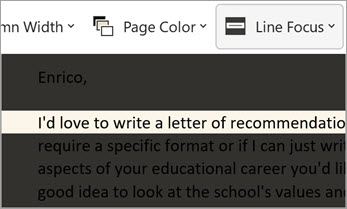
[線のフォーカス] を使用すると、文書を 1 行ずつ移動できるように、気が散ります。 一度に 1 行、3 行、または 5 行を表示するようにフォーカスを調整できます。
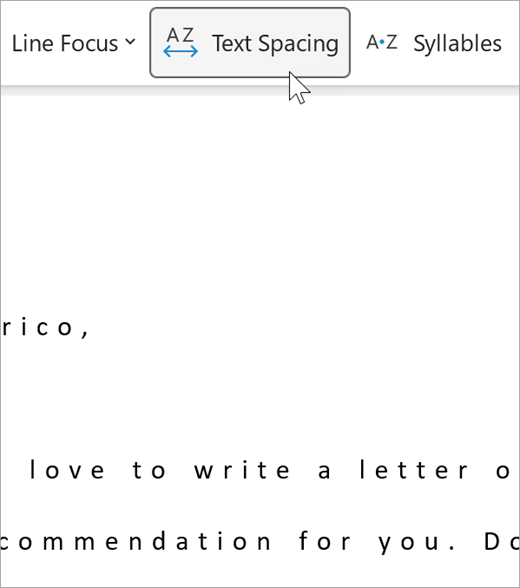
[テキスト間隔] では、単語、文字、行間の間隔が増えます。
音節 は、単語認識と発音を向上させるために、音節間の区切りを示します。
[読み上げ] では、文書を読み上げるたびに各単語が強調表示されます。
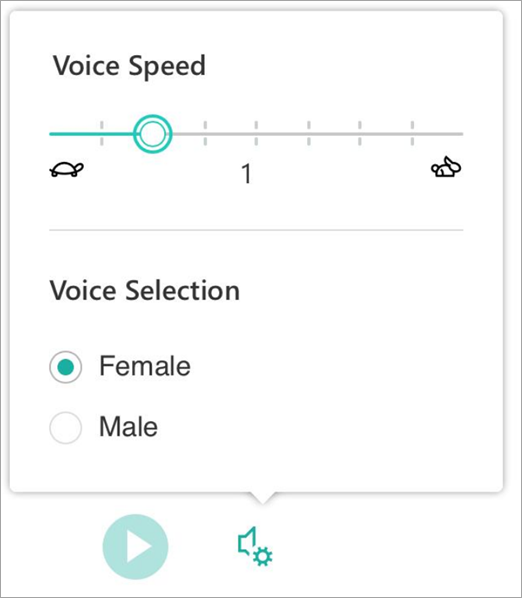
[設定] アイコンを選択し、そして:
読み上げ速度を調整するには、[読み上げ速度] コントロールをドラッグします。 右に移動するとスピードが速くなり、左に移動するとスピードが遅くなります。 [再生] を押して、異なるスピードで読み上げます。
リーダーの別の音声を選択するには、[音声の選択] ドロップダウン メニューを使用します。 音声を選択し、[ 再生] を 押して音声を聞きます。
[読み上げる] を閉じるには、[X] を選択します。
ヒント
文書内の任意の場所を右クリックし、[読み上げ] を選択して、音声読み上げに直接移動します。
言語設定
イマーシブ リーダーの言語を変更するには、[ レビュー]、[ 言語]、[ 言語] の順に選択し、[ 校正言語の設定] を選択します。 そこから言語を選択できます。
追加情報:
イマーシブ リーダーを閉じる
[表示] タブを選択し、[イマーシブ リーダー] を選択し、[イマーシブ リーダーを閉じる] を選択します。
読み上げ用のキーボード ショートカット
読み上げを開始または終了する: Ctrl + Alt + Space キー
読み上げを一時停止または再生する: Ctrl + Space キー
読み上げ速度を上げる: Alt + 右矢印
読み取り速度を遅くする: Alt + 左矢印
前の段落を読む: Ctrl + 右方向キー
次の段落を読む: Ctrl + 左方向キー
macOS 用 Word でイマーシブ リーダーを使用する
[表示>学習ツール] に移動し、オプションを選択します。
[列幅] は、線の幅を変更して視点や理解度を向上させます。
ページの色 を使用すると、目の負担が少なく、テキストを簡単にスキャンできます。
[テキストの間隔] は、単語間、文字間、行間の間隔を拡大します。
[音節] は、単語の認識力と発音を向上させるために、音節の切れ目を表示します。
[読み上げ] 各単語を強調表示しながら、文書を読み上げます。
注
再生コントロールを使用して、ナレーションを開始および停止したり、読み上げ速度を変更したり、読み上げの音声を切り替えたりします。
このトピックでは
Word for the web でイマーシブ リーダーを使用する
- [表示] を選択し、[イマーシブ リーダー] を選択します。 文書が全画面表示形式で開きます。
![Word Online のトップ ナビゲーションのスクリーンショット。[表示] が選択され、カーソルがイマーシブ リーダーの上に置かれています](../media/immersive-reader-word-online.png)
イマーシブ リーダーの使用
文書をイマーシブ リーダー内で開くと、文書の内容にどのように集中するかに応じ、次のいずれか 1 つまたは複数の手順を実行できます。
- 読み上げられる段落を読み上げるには、[ 再生 ] ボタンを選択します。
- ページの特定の位置から再生するには、その単語を選択します。
音声オプション
[音声設定] を開くには、歯車アイコンを選択します。
[音声のスピード] スライダーで、リーダーの再生スピードを制御します。
- [音声のスピード] を選択して、コントロールを左右にドラッグします。 右に移動するとスピードが速くなり、左に移動するとスピードが遅くなります。
-
男性 または 女性 音声の好みを選択します。
- [再生] を押して、異なる速度と音声で読み上げます。
文字のオプション
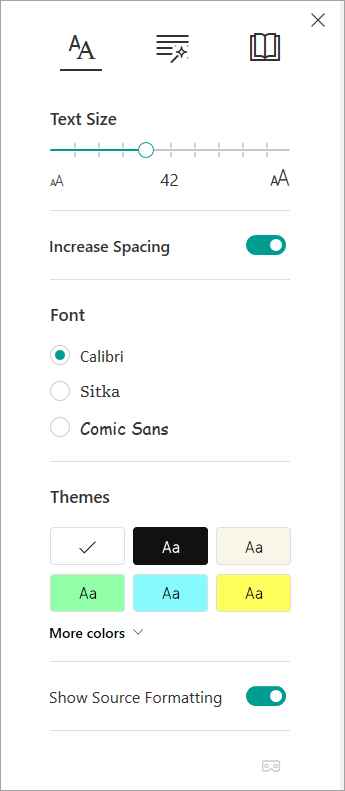
[テキストのオプション] を使用して、文書の見た目を変更することができます。 選択したテキストのオプションにより、視覚的に目障りなものを取り除いたり、文字を読みやすくしたりすることができます。
[テキストのオプション] メニューでは以下のことができます。
- テキストのサイズを変更する
- 文字の間隔を広げる
- フォントを変更する
- 背景色を変更する
品詞
[品詞] では、文章校正の強調表示を制御し、閲覧者が複雑な文を理解するのに役立ちます。
- この機能を使用するには、[品詞] (3 冊の本のアイコン) を選択します。
- 強調表示するものを選びます。
- [音節] は音節と音節の間に小さな点を示して単語を分割します。
- [ 音声の一部] で、 名詞、 動詞、または 形容詞 をオンにして、ラベルの色に対応する色でページ上のすべての名詞、動詞、または形容詞を強調表示します。
読み上げの設定
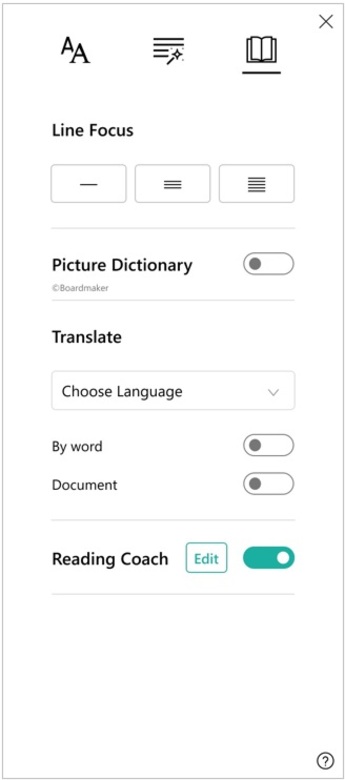
- [行フォーカス] を使用すると、閲覧者は、イマーシブ リーダー内で選択した資料内の行を 1 行、3 行、または 5 行まとめて強調表示することにより、読むエクスペリエンスにフォーカスできるようにします。

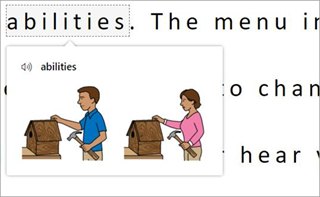
- [画像辞書] を使用すると、任意の単語をクリックして視覚的なサポートを表示できます。 また、単語を読み上げて読み上げることもできます。
-
翻訳 を使用すると、選択した単語または文書全体を任意の言語で表示できます。

-
Reading Coach を使用すると、大声で読み上げる練習を行い、読み上げ速度と精度に関するレポートを提供し、最も苦労した 5 つの単語を特定し、サポートされている機会を提供して単語をもう一度練習できます。
イマーシブ リーダーのショートカット キー
キーボード ショートカットを使用して移動します。
-
上/下方向矢印キー: 1 行ずつスクロール
-
Page Up/Page Down キー: 1 画面ずつスクロール
-
左/右方向矢印キー: OneNote ノートブックで前/次のページに移動
-
Esc キーを押してリーダーまたはメニューを閉じる
-
Tab キー: イマーシブ リーダーの設定で次のコントロールに進む
-
Space キーを押 すと、現在のツールが選択されます
イマーシブ リーダーを閉じる
戻る矢印を選択するか、キーボードの Esc をタップしてイマーシブ リーダー終了します。

重要
ドキュメントのセキュリティを保護するために、イマーシブ リーダーは、web 用のWordで保護されたドキュメントでは使用できません。 ただし、保護されたドキュメントの読みやすさを向上させるには、次の方法を試すことができます。
- Word デスクトップ アプリでドキュメントを開き、保護されたドキュメントにイマーシブ リーダーを使用します。
- ドキュメントのセキュリティ ラベルを評価し、必要に応じて更新します。
- フォント スタイル、間隔、またはテーマを手動で調整します。
Wordでイマーシブ リーダーを試す
イマーシブ リーダーを使用して読み取りと書き込みをサポートし、読み上げと編集中の Word 文書の表示方法をカスタマイズします。
web 用のWordで今すぐ試してみてください。
Word for iPad でイマーシブ リーダーを使用する
一部のイマーシブ リーダー ツールは、 Word for iPad で使用できます。 Word 文書の読み取り中または編集中にイマーシブ リーダーを有効にするには:
- [表示] を選択します

2.
[イマーシブ リーダー] を選択します
![[表示] を選択できる上部のウィンドウが表示されている ipad の単語のスクリーンショット](../media/close-immersive-reader.png)
3. ドキュメントの読み取りと編集を快適にするには、次のツールから選択します。
- [列の幅] は、行の長さを変更します。 これにより、フォーカスと理解度が向上するに役に立ちます。
![[セルの幅] が選択されたイマーシブ リーダーのスクリーンショット。オプションは [非常に狭い]、[狭い]、[やや狭い]、[広い] です](../media/immersive-reader-word-ipad-columns.png)
[ページの色] を選択して、次の中から選択します
-
なし (標準の白いページ)
- [セピア] (印刷感のある淡い黄色のページ)
- [インバース] (黒の背景と白いテキスト)
![[ページの色] が選択されたイマーシブ リーダーのスクリーンショット。オプションは [なし]、[セピア]、[反転] です](../media/immersive-reader-word-ipad-color.png)
- 文字間距離を広げるには、[文字間隔] を選択します。

- [イマーシブ リーダー閉じる] を選択して支援エクスペリエンスを閉じ、書式設定されているWordドキュメントに戻ります。
サポート言語
イマーシブ リーダーでサポートされている言語と製品

![イマーシブ リーダーの [セルの幅] ドロップダウンのスクリーンショット。オプションは [非常に狭い]、[狭い]、[やや狭い]、[広い] です](../media/immersivereadercolumn.png)