
Microsoft 365 のビデオの従量課金制トランスクリプト翻訳
Microsoft 365 管理センターでトランスクリプト翻訳を有効にする
概要
多言語organizationで作業していますか? 同僚がプライマリ言語で簡単に表示および理解できるビデオを作成することで、コンテンツをより包括的にします。 トランスクリプト翻訳では、ビデオのトランスクリプトとクローズド キャプションを 100 を超えるサポートされている言語に翻訳できます。 翻訳後、視聴者はビデオを見ながら翻訳されたトランスクリプトとキャプションを選択できます。
Microsoft 365 は、ビデオ トランスクリプト翻訳のニーズに合わせて堅牢で手頃な価格の従量課金制ソリューションを提供します。
前提条件
従量課金制を使用するには、次のものが必要です。
- Microsoft 365 と同じテナント内のAzure サブスクリプション
- そのサブスクリプション内のAzure リソース グループ
これらのリソースを他の目的で既に使用している場合は、ドキュメント処理で使用することもできます。
Azure サブスクリプションを作成する方法については、「初期Azure サブスクリプションを作成する」を参照してください。
Azure リソース グループを作成する方法については、「Azure portalを使用してリソース グループAzure管理する」を参照してください。
従量課金制の設定
方法については、「 従量課金制の構成」を参照してください。
Microsoft 365 のドキュメント処理を設定する
方法については、「 ドキュメント処理を設定する」を参照してください。
Microsoft 365 管理センターでトランスクリプト翻訳を有効にする
Microsoft 365 管理センターにアクセスし、トランスクリプト翻訳を有効にするには、グローバル管理者または AI 管理者のアクセス許可が必要です。 既に従 量課金 制を設定し、 ドキュメント処理を設定している必要があります。
-
[Microsoft 365 管理センター
 ] に移動します
- 左側のナビゲーション パネルで、[セットアップ] をクリックします
-
[Filesとコンテンツ] セクションが見つかるまで下にスクロールし、[Microsoft Syntex オプション
 でコンテンツ AI を使用する] をクリックします。
-
[Microsoft Syntexでコンテンツ AI を使用する] で、[はじめに] の下にある [管理] Microsoft Syntex カード
 を見つけてクリックします。
- 右側にナビゲーション パネルが開きます。
ビデオ オプションの
 を見つけてクリックします
-
状態を変更するには、[リンクの編集]
 にクリックします
- ビデオ翻訳を有効にするには、トグル スイッチを [オン] に切り替え、[保存] ボタンの
![[ビデオ翻訳] トグルを](media/admin-center-video-translations-toggle-on.png) クリックします。
クリックします。
- 最後に、左上隅の [戻る] 矢印 [
 ] をクリックし、[ビデオ翻訳 の状態] が [オン] に設定されていることを確認します。 [閉じる
 ] パネルをクリアできます。

- これで、Microsoft 365 のビデオのトランスクリプトを翻訳できるようになります。 詳細については、次のセクションを参照してください。
Microsoft 365 でビデオのトランスクリプトを翻訳する方法
ビデオ所有者は、100 以上の異なる言語で既存のトランスクリプトを翻訳し、すべてのビデオ 視聴者にトランスクリプトとクローズド キャプションとしてすぐに利用できるようにすることができます。
トランスクリプトを翻訳するには、Web プレーヤーの右側にある [ ビデオ設定 ] を選択します。 [ トランスクリプトとキャプション ] セクションを閉じた場合は展開し、[ 翻訳] を選択します。
![[翻訳] ボタンを示す UI](media/transcripttranslationsvideoseetings.png)
注
[ 翻訳 ] ボタンを表示するには、ビデオに少なくとも 1 つのトランスクリプトが含まれている必要があります。 次の記事: "ビデオトランスクリプトとキャプションの表示、編集、管理" には、トランスクリプト ファイルを生成またはアップロードする方法に関する情報が含まれています。
[ 翻訳 ] ダイアログで、[ 言語から ] ドロップダウンで翻訳するトランスクリプトを選択します。 トランスクリプトが [ 翻訳 先] ドロップダウンで翻訳される言語。
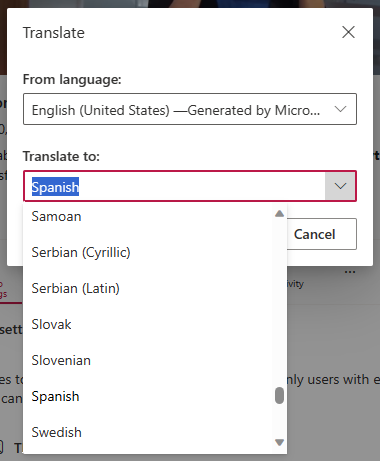
次に、[ 翻訳] を選択します。
ビデオの長さによっては、トランスクリプトの翻訳に数分かかることがあります。

新しく翻訳されたトランスクリプトは、[ トランスクリプトとキャプション ] セクションに表示され、ダウンロード、削除、置換、検索、編集など、すべてのトランスクリプトと同じ機能が使用できます。 トランスクリプト機能の詳細については、「 ビデオトランスクリプトとキャプションの表示、編集、管理」を参照してください。

彼の時点で、新しく翻訳されたトランスクリプトは、クローズド キャプションとして、またはトランスクリプト ウィンドウですべてのビデオ 視聴者が利用できるようになります。
重要
トランスクリプトが正常に翻訳されるたびに、この 課金メーターの現在のレートでソーストランスクリプトから翻訳された文字数に基づいて課金されます。 翻訳されたトランスクリプトを表示する場合、料金は発生しません。
サポートされている言語
 Afrikaans (af)、アルバニア語 (sq)、Amharic (am)、アラビア語 (ar)、アルメニア語 (hy)、Assamese (as)、アゼルバイジャン語 (ラテン) (az)、Bangla (bn)、Bashkir (ba)、バスク (eu)、ボスニア語 (ラテン) (bs)、ブルガリア語 (bg)、広東語 (繁体字) (yue)、カタロニア語 (ca)、簡体字中国語 (zh-Hans)、繁体字中国語 (zh-Hant)、クロアチア語 (hr)、チェコ語 (cs)、デンマーク語 (da)、Dari (prs)、Divehi (dv)、オランダ語 (nl)、英語 (en)、エストニア語 (et)、フェロー語 (fo)、フィジー語 (fj)、 フィリピン語 (fil)、フィンランド語 (fi)、フランス語 (fr)、フランス語 (カナダ) (fr-ca)、Galician (gl)、ジョージア語 (ka)、ドイツ語 (de)、ギリシャ語 (el)、Gujarati (gu)、ハイチ クレオール (ht)、ヘブライ語 (he)、ヒンディー語 (hi)、ハンガリー語 (hu)、アイスランド語 (is)、インドネシア語 (id)、 Inuinnaqtun (ikt)、Inuktitut (iu)、Inuktitut (Latin)(iu-Latn)、アイルランド語 (ga)、イタリア語 (it)、日本語 (ja)、カンナダ (kn)、Kazakh (kk)、Khmer (km)、韓国語 (ko)、クルド語 (中央) (ku)、 キルギス語 (キリル文字) (ky)、ラオ (lo)、ラトビア語 (lv)、リトアニア語 (lt)、マケドニア語 (mk)、マダガスカル語 (mg)、マレー語 (ラテン) (ms)、マラヤーラム語 (ml)、マルタ語 (mt)、マオリ語 (mi)、Marathi (mr)、モンゴル語 (キリル文字)(mn-Cyrl)、モンゴル語n (繁体字) (mn-Mong)、ミャンマー (my)、ネパール語 (ne)、ノルウェー語 (nb)、Odia (or)、Pashto (ps)、ペルシア語 (fa)、ポーランド語 (pl)、ポルトガル語 (ブラジル)(pt)、ポルトガル語 (ポルトガル)(pt-pt)、Punjabi (pa)、ケレタロオトミ (otq)、ルーマニア語 (ro)、 ロシア語 (ru)、サモア語 (Latin) (sm)、セルビア語 (キリル語) (sr-Cyrl)、セルビア語 (ラテン語)、スロバキア語 (sk)、スロベニア語 (sl)、ソマリア語 (アラビア語) (so)、スペイン語 (es)、Swahili (Latin) (sw)、スウェーデン語 (sv)、タチアン語 (ty) ), タミル語 (ta)、タタール語 (Latin) (tt)、Telugu (te)、タイ語 (th)、チベット語 (bo)、Tigrinya (ti)、Tongan (to)、トルコ語 (tr)、トルクメン (ラテン) (tk)、ウクライナ語 (uk)、Upper Sorbian (hsb)、Urdu (your)、ウイグル語 (アラビア語)(ug)、 Uzbek (Latin) (uz)、ベトナム語 (vi)、ウェールズ語 (cy)、Zulu (zu)。