
作成済みのクラス チームに学生を追加します。 クラスで以前の課題を受信するかどうかを選ぶこともできます。 クラスに学生を追加するときに問題が発生する場合は、IT 管理者に問い合わせて、適切なアクセス許可があることを確認してください。
ヒント
IT 管理でクラス用の Microsoft 365 グループが作成されている場合は、グループ名を求めます。 グループ名を入力して、すべての学生を一度に追加できます。 詳細はこちらでご確認ください。
学生を追加する
- 学生を追加するクラス チームに移動し、クラス チームの横にある [その他のオプション] ボタンを選択
 。
。 - [メンバーを追加] を選択します。

- 学生の名前を入力し、リストから選択して、クラスに追加します。

- すべての学生が選択されたら、[ 追加 ] ボタンを選択します。
新しい学生に作業時間を割り当てる
クラスに新しい学生を追加した後、受信する必要があった過去の課題を選択します。
クラスに移動し、[課題] を選択します。
リストで割り当てを選択するか、コマンド ボックスでキーワード (keyword)して検索します。
[ その他] アイコン ... [編集] > 選択します。
[割り当て先] フィールドに移動し、[個々の学生] のオプションを選択します。

クラスの一覧から学生を選択します。
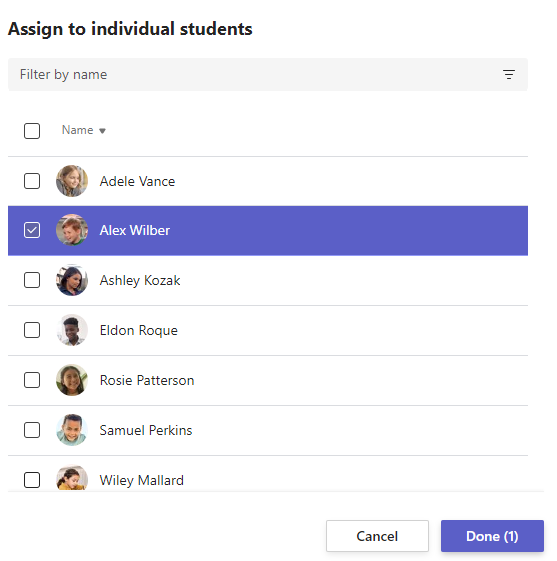
選択したら、[完了] を選択します。 課題の作成後に追加された新しい学生は、課題を受け取ります。
注
課題の終了日を選択した場合、学生は、終了日まで課題を受け取ることができます。 終了日が過ぎたら、学生を追加することはできません。
新しい課題を作成するときに、上記の手順に従って、今後の学生に自動的に割り当てることができます。