
管理アシスタント、ビジネス マネージャー、部門長などの Staff Notebook の共同所有者は、任意のデバイスから Staff Notebook にアクセスして管理できます。
追加した共同所有者には、スタッフ ノートブックへのリンクが記載されたメールが届きます。 削除した共同所有者は、スタッフ ノートブックにアクセスできなくなります。
重要
ノートブックが Staff Notebook ウィザードを使用して作成されたものである場合は、Staff Notebook の作成者のみが共同所有者を追加または削除できます。
Microsoft Teams for Education のスタッフ ノートブックから共同所有者を削除する場合は、チーム メンバーに変更してからチームから削除します。 詳細な手順: Microsoft Teams のチームからユーザーを削除します。
OneDrive スタッフ ノートブックの共同所有者を追加/削除する
Staff Notebook ウィザードに移動し、メッセージが表示されたら学校アカウントでサインインします。 Staff Notebook ウィザードが Web ブラウザーで自動的に開きます。
[ ノートブックの共同所有者を追加または削除] を選択し、更新するノートブックを選択します。
名前またはメール アドレスで共同所有者を追加します。

名前を選択して共同所有者を削除します。
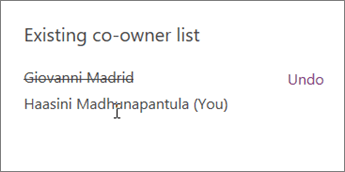
スタッフ ノートブックにアクセスできる共同所有者のリストを確認します。
[更新] を選択します。
共同所有者の管理アクセス許可を削除しつつも Staff Notebook へのアクセスを許可する場合は、まず上記の手順に従って削除します。 次に 、それらをスタッフ ノートブックにスタッフ メンバーとして追加します。
メンバーとして、コラボレーション スペースに参加し、スタッフ ノートブックとコンテンツ ライブラリにアクセスできます。 ただし、ライブラリ コンテンツを編集したり、Leader-Only セクションに参加したりする権限はありません。
詳細情報
スタッフ ノートブックでスタッフ メンバーを追加または削除する
教育者のための追加情報
OneNote Staff Notebook のトレーニング