
スタッフ チームを使用すると、学校の管理者と教師が簡単に情報を共有し、学校全体の取り組みに取り組みます。
統合された OneNote Staff Notebook を使用すると、スタッフはチーム全体の学校ポリシーを発行して、個々の専門的な開発計画にアクセスしたり作成したりできます。 スタッフ リーダーはチームの所有者であり、チームの スタッフ メンバーを追加または削除 します。
注
スタッフ チームがMicrosoft Teamsで作成された場合、そのメンバーは、Microsoft Teamsを使用してチーム所有者のみが追加または削除できます。
スタッフ チームを作成する
左側のレールで [Teams] を選択すると、自分のチームが表示されます。
[ 新しいチームの作成] > [参加] または [チームの作成] を選択します。

注
- [新しいチームを作成] オプションが表示されない場合、自分のチームを作成するのに必要な権限がない可能性があります。
- IT 管理者に確認してください。IT 管理者は、チームを作成することも、Microsoft 365 管理センターを介してそれらの権限を有効にすることもできます。
[スタッフ] を選択します。
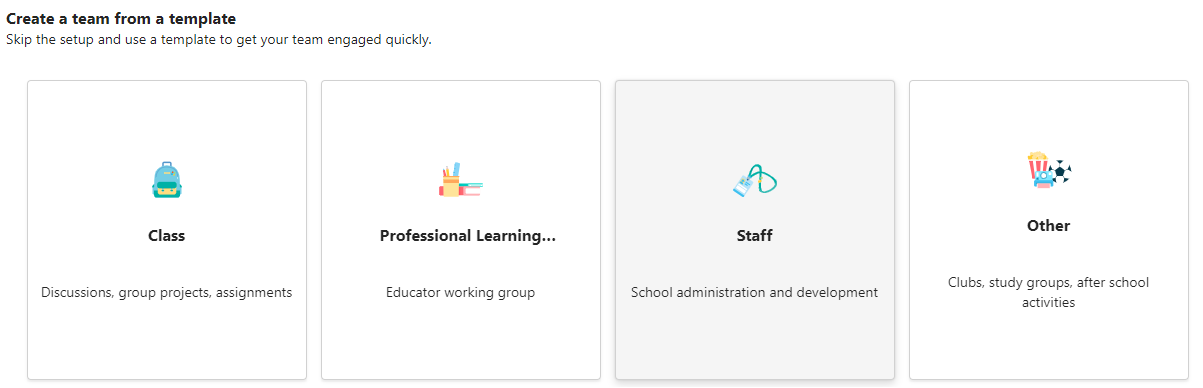
これが プライベート チームか パブリック チームかを選択します。
チームの名前とオプションの説明を入力し、[次へ] を選択します。

ヒント
この手順では、テンプレートとして既存のチームを使用して新しいチームを作成することもできます。
スタッフ チームを作成したら、チーム メンバーとして他の教師を追加する手順に従います。