
学習者はいつでも リーディング コーチ で個別に練習できますが、教師はカスタム文章を共有したり、時間目標を設定したり、練習データを時間の経過と共に監視したりすることもできます。 次の機能を使用すると、教師は、学習者がターゲットを絞った独立した読書に参加できる軽量なコードベースの "プラクティス" を作成できます。
重要
リーディング コーチの教師機能では、教職員と学習者が Entra ID (学校) アカウントでログインし、同じ Microsoft 365 テナントに属している必要があります。
実践を作成して共有する
- 教師のホーム ページで、[ 新規] を選択します。
- タイトルと期限を追加します。
- 練習の種類を選択してください:
- オープン リーディング。リーディング コーチで学習者が完了したすべての読み取り値が、時間目標にカウントされます
- 1 つのパッセージを添付する 1 つのパッセージ (独自のパッセージを貼り付けるか、組み込みの ReadWorks ライブラリから選択)。
- 参加コードまたは参加リンクを使用して、学習者と練習を共有します。
 参加
参加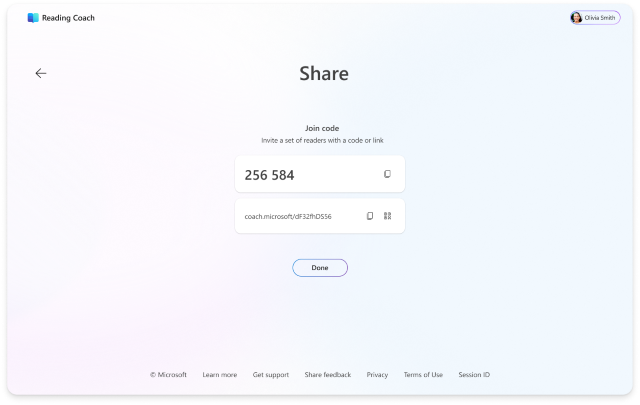
注
参加コードとリンクは、練習の期限が過ぎると期限切れになります。
学習者の進捗状況を監視する
練習レベルでの進歩
詳細を表示するには、教師のホームページで練習を選択します。 次のようなデータを一目で確認できます。
- 時間目標に向けた進捗状況 (開いている読み方)
- パッセージの読み上げ完了 (単一パッセージ)
- 読み取られたパッセージの数
- 1 分あたりの平均正解単語数
- 音読み正確性平均
学習者レベルでの進行状況
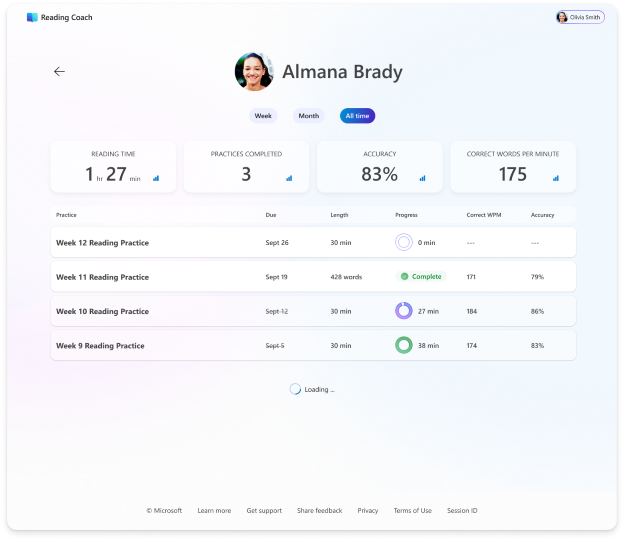
練習リストで学習者を選択して、共有した練習全体の履歴データを確認します。
注
このビューには、実践に関連する読書アクティビティからのデータのみが表示されます。
ヒント
ここで学習者をポイントして、表示できるデータを学習者が理解できるようにします : リーディング コーチでの学習者の透明性: 教師が見ることができる内容。
詳細情報
リーディング コーチでバッジを獲得し、ストーリー要素のロックを解除する