
ビデオを録画する方法
1. 画面の下部にある 記録アイコン を選択して、記録を開始します。
短い 3 秒のカウントダウンが表示され、準備する時間が与われます。
録音中は、下の画像と同様に記録アイコンが表示されます。

重要
割り当てのビデオ録画は、最大 5 分に制限されます。 録音が開始されると、記録ウィンドウの上部にある時計がカウントダウンを開始し、残りの時間を知らせます。
2. 再コーディングが完了したら、もう一度 録音アイコン を選択して録音を停止します。
3. [ 確認 ] ボタンを選択して、録画を視聴します。
![[review]\(レビュー\)](media/review-button.png)
4. レビュー画面では、次の手順を実行して記録を編集できます。
- トリム: 含めない録音のセクションを切り取ります。
- クリップの削除: クリップを完全に消去し、最初からやり直す余地を与える。
- 音楽を追加する: ビデオプレゼンテーションを強化するために、冷たい、エネルギッシュ、楽しい、ハイテク、感動的なトラックの様々なから選択してください。
5. [ 次へ ] ボタンを選択します。
6. 録音に名前を付けます。 .webm ファイル拡張子で割り当てにアップロードされます。
ビデオがアップロードされると、指示テキスト ボックスの下部に表示されます。 これで、Microsoft Teamsで割り当てを作成する方法に関する手順に従って 、割り当ての作成に進むことができます。
課題が共有されると、学生はビデオ プレゼンテーションを確認できます。
やり直す方法
ビデオの録画を間違えてやり直したい場合は、次のいずれかのオプションを実行できます。
- もう一度 [レコード] ボタンを選択します。 以前の試行は削除され、最初からビデオを再起動できます。
- レビュー画面で、[クリップの 削除] を選択します。 これにより、クリップが完全に消去され、やり直すことができます。
ビデオ録画をトリミングする
録音から削除する部分がある場合は、録音全体を削除してもう一度開始する必要はありません。 次のアクションを実行して、表示しないビデオの部分を編集および切り取ることができます。
1. 上記の手順に従って、課題のビデオを記録します。
2. [ 校繂 ] ボタンを選択します。
3. [トリミング] オプションを選択します。
4. ビデオ録画の下に、一連のフレームが表示されます。 録画 の両端にハンドルが表示され、ビデオの開始位置 (開始位置) と終了位置 (出力) が表示されます。
これらのハンドルをフレームにドラッグして、トリミングを開始してトリムを終了する場所を設定します。

再生ボタンを選択してセクションを確認し、正しいフレームを切り取っていることを確認します。
5. 選択が完了したら、[ トリミングの確認 ] ボタンを選択します。
警告
選択を確認した後は、この変更を元に戻すことができません。
セクションはビデオから切り取られます。
音楽の追加
ビデオ レビュー プロセス中に、プレゼンテーションに音楽を追加できます。
1. 上記の手順に従って、自分のビデオを記録します。
2. [ 校繂 ] ボタンを選択します。
3. [ 音楽の追加] オプションを選択します。

4. 曲のオプションは、録音の上のウィンドウに表示されます。

5. 再生ボタンを選択して、曲をプレビューします。 選択に満足している場合は、追加アイコンを選択して、録音に曲のトラックを 追加します。
曲のトラックがビデオ プレゼンテーションに追加されます。
音楽の音量を変更する方法
トラックの既定のボリューム設定は 15 です。 以下の手順に従って、音楽の音量を上げたり下げたりすることができます。
1. ビデオ プレゼンテーションにトラックを追加すると、[ 音楽の追加] ボタンがシフトして曲の選択内容の名前が読み上げられます。

2. このボタンを選択すると、曲のトラックの音量を制御するオプションが表示された音楽ウィンドウが表示されます。

録音から音楽を削除する方法。
1. ビデオ プレゼンテーションにトラックを追加すると、[ 音楽の追加] ボタンがシフトして曲の選択内容の名前が読み上げられます。
2. ボタンを選択して音楽ウィンドウを表示します。
3. [ X の削除] オプションを選択します。
音楽トラックの選択は録音から削除されます。
記録ツール
録音を強化するために、複数のツールと機能を利用できます。
ステッカー (絵文字)
ステッカー アイコンの  選択して、ビデオに絵文字を追加します。 これらのステッカーのそれぞれは、挿入、移動、サイズ変更して、録音に風変わりで楽しさを追加することができます。
ステッカーを削除するには、ステッカーを選択し、キーボードの 削除キー を押します。
フィルター
フィルター アイコン を選択して、楽しくスタイリッシュなビデオ フィルターをプレゼンテーションに追加します。

別のフィルターに切り替えたり、 フィルターなし アイコンを選択してフィルター効果を削除したりします。
テキスト
録音アイコンの右側にあるテキスト アイコンの  を選択して、プレゼンテーションにテキストを追加するためのオプションを開きます。

テキスト設定を選択したら、独自のクリエイティブ仕様に合わせてフォント、色、ストローク、背景色を編集できます。
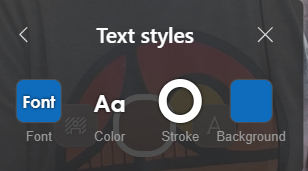
テキストは、記録画面の任意の場所に合わせて移動し、サイズを変更できます。
削除するには、テキストを選択し、キーボードの delete キー を押します。