
注
- Microsoft 365 LTIを使用した教育のお客様向けの LTI (Learning Tools 相互運用性) エクスペリエンスを合理化しました。 新しいエクスペリエンスをデプロイする方法については、LMS 管理者向けのMicrosoft 365 LTIの概要とデプロイの手順を確認してください。
- 従来の OneDrive LTI、OneNote LTI、Teams Assignments LTI、Reflect LTI は、2026 年 9 月 17 日に日没します。 LMS 管理者向けの移行ガイダンスを確認してください。
従来の Class Teams LTI および会議 LTI ツールには、2025 年 9 月 15 日の時点で日没が設定されています。 詳細については、 Teams LTI サンセット FAQ を参照してください。
Microsoft Education とサード パーティパートナーは、教育と学習の流れがソリューションの境界を越えることがあることを理解しています。 Microsoft では、ツールをジャグリングするのではなく、教師と学習者が目標に集中できるようにシームレスなエクスペリエンスを提供するよう取り組んでいます。 Microsoft の製品は、教育や学習が行われる場所 ( ラーニング管理システム (LMS) の内外を含む) を統合しています。
MICROSOFT は LMS パートナーと協力して、Microsoft の長所を LMS に直接取り込む Learning Tools 相互運用性 (LTI®) 標準 を使用して統合を作成しました。
Microsoft 製品と学習管理システムの統合について詳しくは、こちらをご覧ください。
Microsoft 365 LTIの概要
Microsoft 365 LTI アプリは、割り当てと学習アクセラレータ、OneDrive と Microsoft 365 ファイル、コラボレーションのための Teams、Teams 会議、OneNote クラス ノートブックなどのMicrosoft 365 Educationエクスペリエンスを LMS に提供します。 LMS 管理者は、organizationで使用できるアプリを制御し、教師はコースで使用できるアプリを制御します。

コースの Microsoft Education ダッシュボードへのアクセスと構成
開始するには、LMS 管理者に、Microsoft 365 LTIがデプロイされ、LMS コースで使用する準備ができていることを確認します。 LMS 管理者は、organizationで有効になっているアプリを決定し、コースで使用できるアプリを決定できます。
Microsoft Education ダッシュボードを起動し、コースで Microsoft Education アプリにアクセスするには、LMS の手順に従います。
キャンバス
Canvas にログインし、コースを選択します。
メニューでまだ有効になっていない場合は、[設定] -> ナビゲーションのコース ナビゲーション リンクの Microsoft Education 項目を再表示します
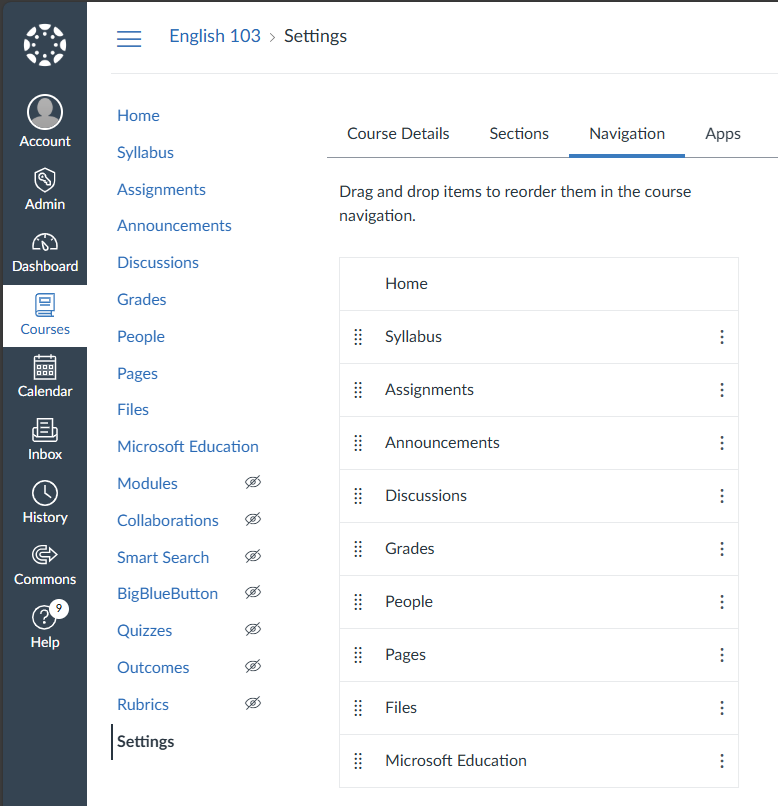
コース メニューの [Microsoft Education ] ナビゲーション リンクをクリックします。
![キャンバスのコース ナビゲーション メニューで [Microsoft Education] を選択する](media/canvas-course-navigation-menu.png)
Blackboard Ultra
Blackboard にログインし、コースを開きます。
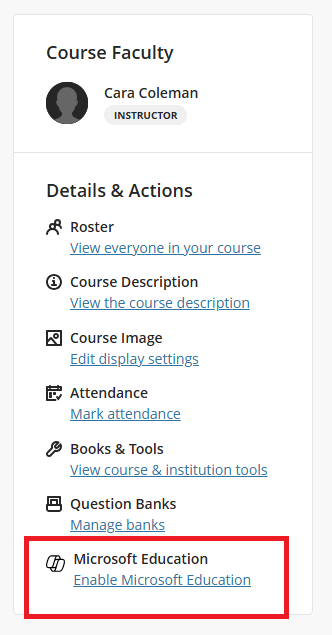
右側の [詳細] & [アクション] パネルで、organizationが有効になっている内容に応じて選択できる場合があります。
Microsoft Education メニューが利用可能な場合、教育機関はコースの自動チーム同期を有効にしています。これにより、Microsoft チームが作成され、コースの名簿と同期が維持されます。 [ Microsoft Education → Microsoft Education を有効にする ] リンクをクリックして Teams 同期機能をアクティブ化し、プロンプトに従います。 アクティブ化されると、あなたと学生は、そのリンクを介して Microsoft Education ダッシュボードにアクセスできるようになります。
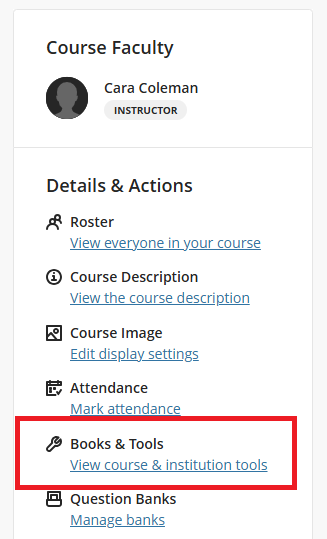
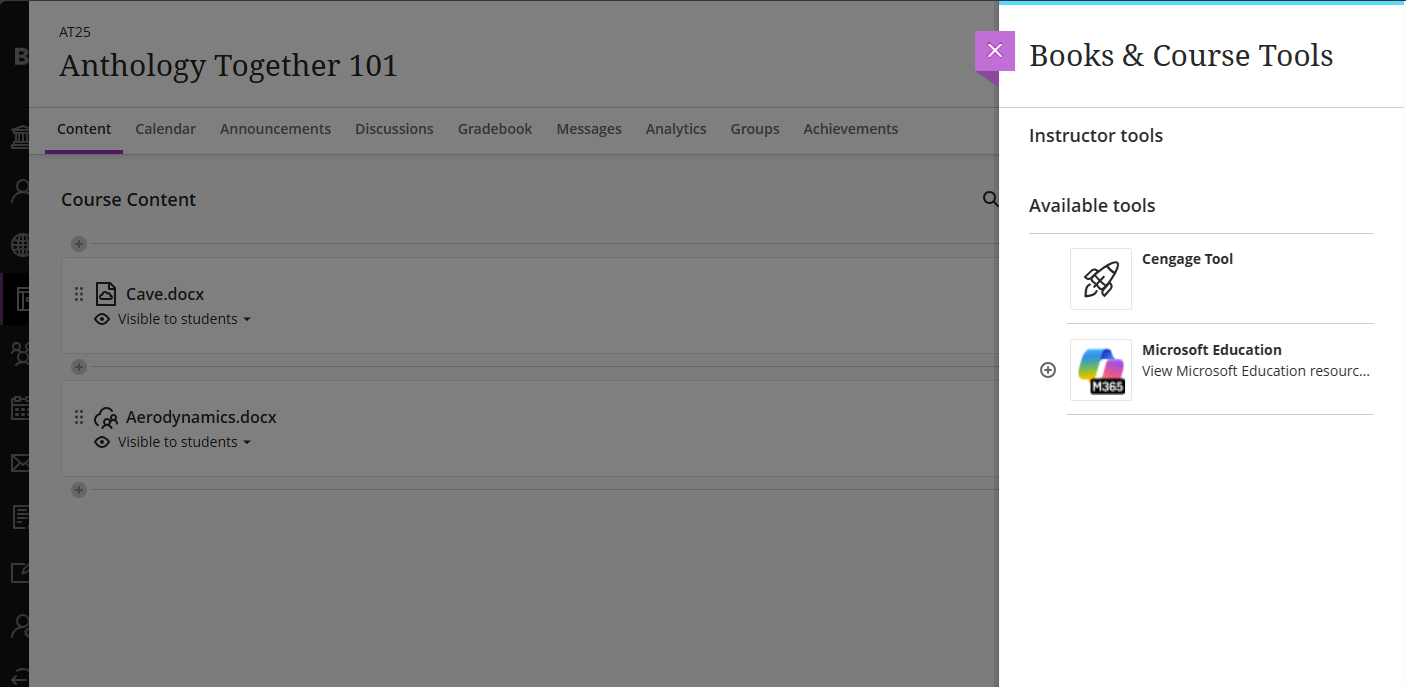
[Microsoft Education] メニューが表示されない場合は、[ ブック & ツール] → [コースの表示] & [教育機関用ツール ] リンクをクリックし、[ Microsoft Education ] 項目をクリックしてアプリケーション ダッシュボードにアクセスできます。
Schoology
- Schoology にログインし、コース ダッシュボードからコースを選択します
- 左側の [Couse Options] メニューで、[ Microsoft Education ] リンクを選択してアプリケーション ダッシュボードを開きます。
D2L/Brightspace
- Brightspace にログインし、マイ コースの一覧でコースをクリックします
- 管理者がコース メニューに Microsoft Education リンクを追加している場合や、 コースナビゲーションバーをカスタマイズ できる場合があります。そうでない場合は、[ その他 ] (下矢印) メニュー項目をクリックして[コース ツール] → [その他のコース ツール] を表示し、[Microsoft Education] リンクを見つけることができます。
Moodle
Moodle にログインし、[マイ コース] ビューでコースをクリックします。
プロフィール画像の右上にある [編集モード] スイッチをオンにします。

[コース] タブで、[ + アクティビティまたはリソースの追加] をクリックし、ダイアログの [ アクティビティ ] タブをクリックします。
Microsoft Education アクティビティをクリックします。
[新しい外部ツール] ダイアログで、ツールの名前を Microsoft Education として入力し、必要に応じて説明とツールのその他の設定を入力し、[ 保存してコースに戻る ] ボタンをクリックします。
![Moodle の [新しい外部ツール] ダイアログ](media/moodle-new-external-tool-dialog.png)
コース コンテンツリストの [Microsoft Education ] リンクをクリックしてダッシュボードを表示し、アプリにアクセスします。
![Moodle で [Microsoft Education] をクリックする](media/moodle-click-microsoft-education.png)
その他の学習管理システム
Microsoft 365 LTIは、LTI 1.3 Advantage 準拠の任意の学習管理システムに追加できます。 メニュー フローは、コース内の Microsoft Education ツールにアクセスするために異なる場合がありますが、一般に、LTI をリソース リンクとして起動し、コース内の Microsoft Education ダッシュボードに講師と学生がアクセスできるようにするコース レベルの配置があります。
First-Time 設定とコースでのApp Configuration
コース内で Microsoft Education アプリに初めてアクセスする場合は、 Couse Settings の初回実行時エクスペリエンスに移動して、アプリケーションと設定を構成します。
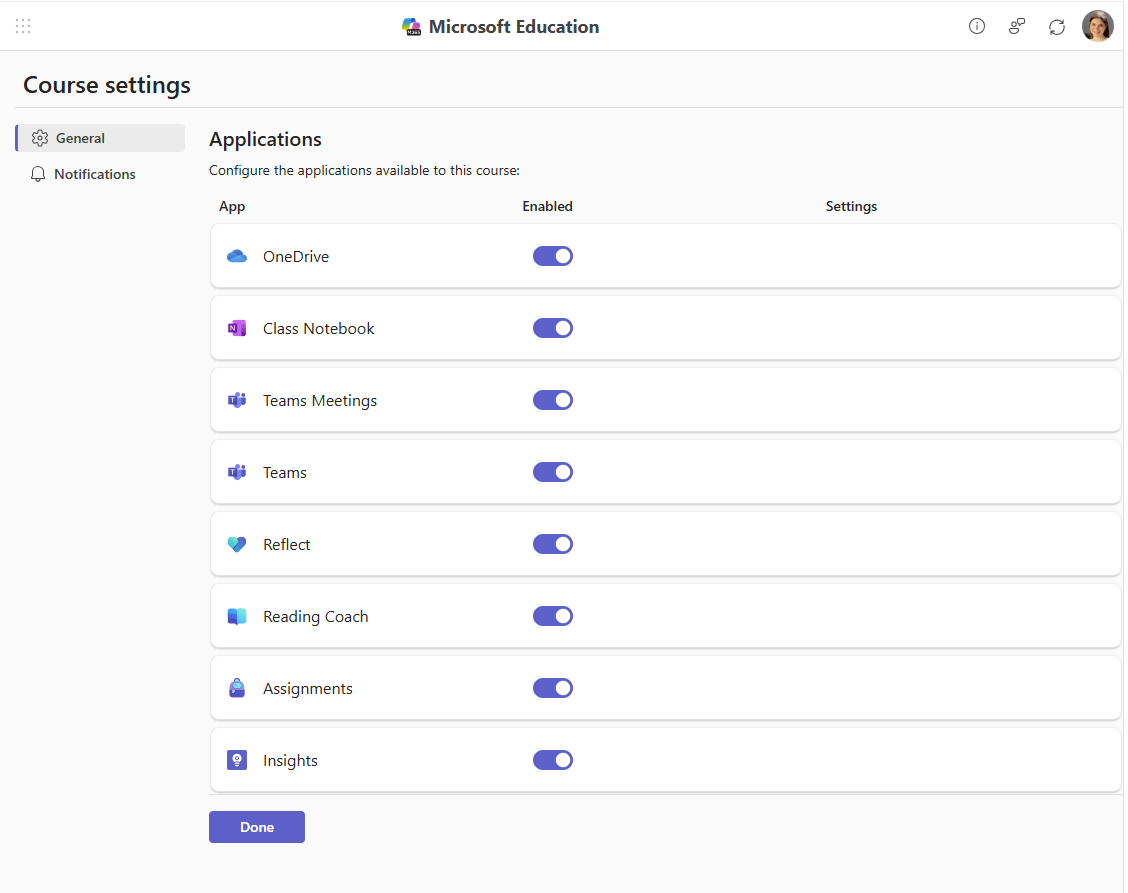
既定のアプリのオンとオフを切り替えて、コース内のユーザーと学生のアクセスを制御できます。
初期設定が完了したら、[ 完了 ] をクリックすると、有効にするように選択したアプリがプロビジョニングされ、コースに対して初期化されます。
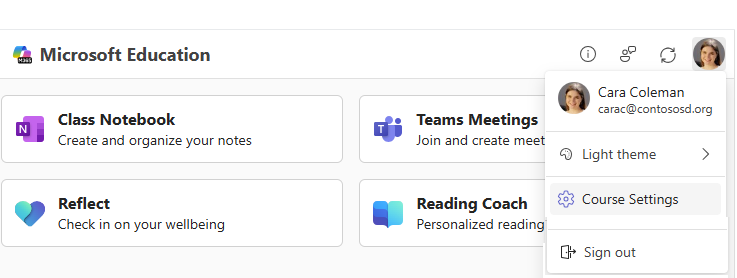
これらの設定には、右上のプロファイル アイコンをクリックし、ドロップダウン メニューから [ コース設定] をクリックすると、いつでもアクセスできます。
注
コースで講師の役割を持つすべてのユーザーに対して、[ Couse Settings]\(コーズ設定 \) メニューが表示されます。 ただし、LMS 管理者はコースレベルの設定をロックし、コース設定メニューを非表示にすることができます。そのため、最初のアクセス時にオプションの入力を求めず、[ コース設定] メニューが表示されない場合は、その理由が考えられます。
Microsoft 365 LTIに含まれるアプリ エクスペリエンス
Microsoft 365 LTIは、Microsoft 365 for Education の多くの機能を含む LMS に展開される 1 つの LTI ツールであり、教師や学生が日常的な学習フローで必要な機能やコースのリソースとしてアクセスできるようにする LMS 内の配置が含まれています。
各アプリ/機能の説明の下にある [詳細情報] リンクを使用して、LMS コースでこれらの Microsoft Education エクスペリエンスを使用する方法について説明します。
Microsoft Education Assignments & Learning Accelerators
Microsoft Education Assignments LTI には、学習アクセラレータ (読み取りの進行状況、数学の演習) が用意されています。 検索の練習とプレゼンテーションの練習、複数のドキュメント提出、Microsoft Forms、OneNote Pages、Flip Video 録画、LMS コースへの割り当ての新しい生成 AI 機能のすべて。 統合により、MICROSOFT 課題と学習アクセラレータを LMS 課題またはコンテンツ リストに直接追加できます。ここで、学生はそれらを起動して完了し、成績と AI 支援フィードバックを LMS 成績表に自動的に同期できます。
注
課題はアプリとして Microsoft Education アプリ ダッシュボードに表示されません - 課題を作成またはコピーするための Microsoft Education メニュー項目には、コンテンツ、課題、または教材をコースに追加する LMS メニューからアクセスできます。
- Canvas では、割り当て ... から Microsoft Education にアクセスできます。(その他) メニュー、またはモジュールの追加 (+) から
- Schoology では、 [資料] メニューから Microsoft Education にアクセスできます
- Blackboard では、Microsoft Education コンテンツにコース コンテンツ マーケットを通じてアクセスできます
- D2L/Brightspace では、コースコンテンツ -> 既存のアクティビティリストから Microsoft Education にアクセスできます
- Moodle の場合、[コンテンツの選択] オプションを使用して、[+ アクティビティまたはリソースの追加] を使用して Microsoft Education にアクセスできます
LMS コースで Microsoft Education Assignments & Learning Accelerators を使用する方法の詳細
OneDrive と Microsoft 365 Files
Microsoft OneDrive と Microsoft 365 ファイルの統合により、Word、PowerPoint、Excel の閲覧者、エディター、PDF、Stream ビデオ プレーヤー、画像が提供され、次のような最も重要な LMS ワークフローに直接取り込まれます。
- ドキュメントとビデオをリソースとコース コンテンツとしてリンクして埋め込む
- Microsoft 365 Copilotを使用して LMS 内のコンテンツを編集および変換する
- LMS 割り当てとしてのドキュメントの割り当て
- LMS 課題の一部としてドキュメントを編集および提出する学生
- コースのメンバーとグループの共同作業ドキュメント
Microsoft 365 LTIは、拡張された Microsoft OneDrive ファイル ピッカーと Office ファイルの豊富な埋め込み編集エクスペリエンスを備えた最新のユーザー エクスペリエンスを提供します。
LMS コースで Microsoft 365 ファイルを活用する方法については、LMS で Microsoft OneDrive を使用します。
OneNote Class Notebook
OneNote クラス ノートブックを使用して共有ノートブックを作成し、コースにリンクして簡単に検出およびアクセスできるようにします。 OneNote クラス ノートブックは、コースの講師のみが表示する各学生のコンテンツのプライベート空間を作成し、講師はコース コンテンツを含む OneNote Pages をクラスに簡単に配布できます。
OneNote Pages は、ノートの取り込み、ジャーナリング、書き込み、描画用の手描き入力に使用でき、数学、音楽、アートに最適です。また、学生とコンテンツを整理して共同作業する必要があるときはいつでも使用できます。 OneNote Pages は、Microsoft Education の割り当てを使用して割り当てて有効にすることもできます。
LMS コースに登録されている既存の学生と新しい学生は、ノートブックに自動的にアクセスできます。また、講師がノートブックを追加する必要はありません。
LMS コースで OneNote クラス ノートブックを作成して使用する方法の詳細
会議
会議アプリは、LMS コースに Teams 会議を組み込みます。 教師と学生は、今後および過去の会議を表示したり、会議の記録を見つけて再生したり、個々の会議や定期的な会議をスケジュールしたり、コースに関連する会議に LMS 内から簡単に参加したりできます。
LMS コースで Teams 会議を使用する方法の詳細
Teams
Teams アプリは、教師と学生が LMS と Teams の間を移動するのに役立ちます。
ユーザーは、コースの Microsoft Education ダッシュボードからコース チームに直接アクセスできます。どのチームがコラボレーションであるかは間違いありません
LMS コースでのMicrosoft Teamsの使用の詳細については、こちらをご覧ください。
Reflect
Microsoft Reflect は、教師の分析情報を増やし、学生にフィードバックを求め、自己認識、共感、感情的成長を促進することで、つながり、表現、学習を促進するように設計されたアプリです。
Reflect を使用して、インパクトのあるチェックを作成し、幸福な分析情報を得て、より幸せで健康的な学習コミュニティを構築します。
LMS コースでの Reflect の使用について詳しくは、こちらをご覧ください。
リーディング コーチ
Reading Coach を使用すると、学習者は AI を使用してストーリーを作成し、ストーリーの章に織り込まれた困難な単語を練習し、 Microsoft の責任ある AI 標準に合わせたコンテンツを使用して独立した練習を通じて流暢な読者になります。 学習者は実績を獲得し、読むにつれて新しいストーリー要素のロックを解除し、継続的なエンゲージメントを促進します。
学習者は、複数の英語方言で発音検出を使用して、多くの言語でストーリーやライブラリのパッセージを作成および読むことができます。 失読症を持つ新しい読者や学習者は、イマーシブ リーダーで自信を持つことができます。
LMS コースでの Reading Coach の使用について詳しくは、こちらをご覧ください。
ヘルプの取得とフィードバックの提供
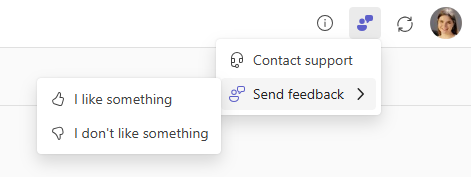
教師と学習者は、ヘルプとフィードバック メニューを使用して、アプリから直接サポートを受けたり、フィードバックを提供したりできます。
注
LMS 管理者は、[ サポートの取得 ] メニュー項目の背後にリンクされているカスタム サポート URL を構成している可能性があります。