
読み上げの進行状況は、クラスの流暢な読み取りをサポートして追跡するように設計されたMicrosoft Teamsに組み込まれた無料のツールです。 学生は音読みをカメラで録画し、教育者に提出します。 教育者が成績を付けて返却すると、データが自動的に Insights に収集され、整理されます。これにより、データを分析する時間を節約し、より多くの時間を学生と過ごせるようになります。
音読みの進行状況の課題を完了する
提出しなければならない音読みの進行状況の課題がありますか? この課題を完了するには、声に出して読みながら音声を録音する必要があります。 他の課題と同じように見え、クラス チームの [全般 ] チャネルと [ 割り当て ] タブに表示されます。
1. [ 割り当ての表示] を選択します。
2. [ マイ ワーク ] でドキュメントを選択して、[読み取り進行状況] を開きます。
注
読み取り進行状況の割り当てを初めて完了するときは、[ 許可 ] を選択して、アプリがカメラとオーディオ録音にアクセスできるようにする必要があります。
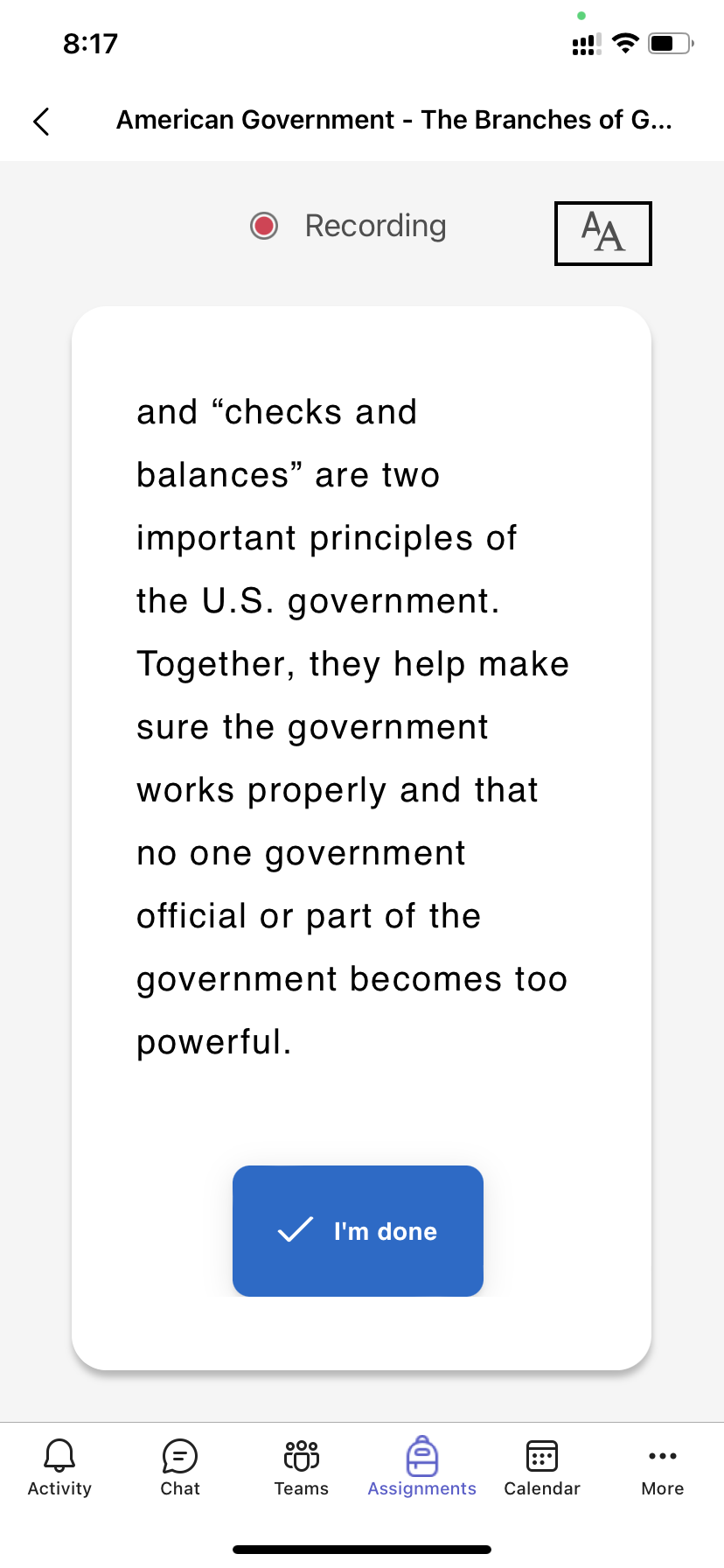
3. 読み上げる準備ができたら、 開始キーを押して開始します。
4. イマーシブ リーダーを選択し、最適な読み取りに役立つ設定を選択できます。
5. 読み終わったら、[完了] を選択します。
6. 必要に応じて、録音を聞いて確認できます。 録音を確認するには、[再生] を押します。
7. 教師が複数の試用を許可した場合は、[ 再試行] を選択して新しい録音を作成できます。
8. [この録音を使用する] を選択して、録音を課題に添付します。
9. [提出] を選択して課題を教育者に提出するのを忘れないようにしましょう。
脳がどんどん強くなっています。素晴らしいですね!
音読の練習の結果を確認する
教育者から課題が返却されると、間違えた箇所のテキストが色分けされます。 ビデオを見直し、間違えた箇所を音で確認することで、音読みスキルの向上に役立てることができます。
1. 教師が仕事を返したときに受け取る通知をタップするか、 課題>Completed に移動して目的のパッセージを見つけます。
2. [ マイ ワーク] というラベルが付いた [読み上げの進行状況] パッセージを選択します。
- この方法で間違いを見直すことができます。 強調表示されている単語があれば、選択して [単語にジャンプ] を押すと、発音を確認して聞くことができます。
- [この単語を再生] を選択すると、どのように発音するのかを聞くことができます。
3. あなたの結果が何を意味し、あなたの読書を改善するために練習することができるかについてあなたの教育者に話してください!