事前に授業を調整しましょう! Microsoft Teams for Educationで課題を作成し、後で自動的にクラスに投稿する日付を設定します。
新しい課題を作成する
目的の教室に移動し、[課題] を選択 します。
[ 作成>割り当て] を選択します。

課題にタイトルを付けます。これは必須です。
ドロップダウンを使用して、複数のクラスまたは個々の学生に作業を割り当てます。 課題の既定値は、現在のクラスのすべての 学生 です。
注
一度に 1 つのクラスの個々の学生にのみ、作業を割り当てることができます。
[期限日] フィールドと [期限] フィールドの下にある [割り当てタイムラインの編集] を選択します。

割り当ての編集タイムラインウィンドウが開きます。 [ 将来割り当てるスケジュール ] ボックスをオンにし、課題を学生に投稿する日付を選択します。 また、ここで課題の期限日と終了日を調整することもできます。 タイムラインの変更が完了したら、[完了] を選択します。

課題の詳細情報の追加を実行します。
- 課題のタイトル (必須)
- 方法 (任意)
- 任意の基準を使用した、取得可能なポイントの設定。 例: 100 点または 4.0。 (任意)
- [アタッチ] または [+新規] を選択して、リソースを割り当てにアタッチします。 空白のWord、Excel、または PowerPoint ファイルを添付して、この手順で学生が有効にすることができます (省略可能)。
- カテゴリを追加します (省略可能)。
- [ルーブリックの追加] を選択して、成績ルーブリックを追加します。
[スケジュール] を選択します。 学生には、選択した日に新しい課題が通知されます。
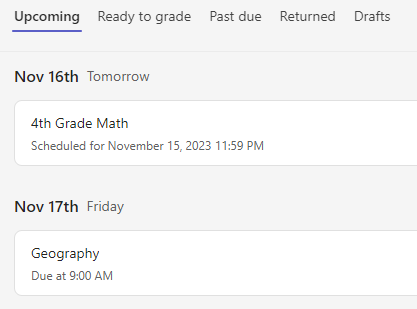
割り当て済みの作業の一覧に、スケジュールされた課題が表示されます。