

スクロール バーまたはスピン ボタンを使用して、値の範囲をすばやく入力または変更します。
スクロール バー スクロール矢印をクリックしたとき、またはスクロール ボックスをドラッグしたときに、値の範囲をスクロールします。 スクロール ボックスとスクロール矢印との間の領域をクリックすることにより、(事前に設定した間隔) の値だけページ内を移動することができます。 通常は、関連付けられたセルまたはテキスト ボックスに文字列値を直接入力することもできます。 大きな範囲の値を設定または調整する場合や、精度が重要でない場合には、スクロール バーを使用します。 たとえば、推定されるパーセンテージの範囲や、段階的な方法で色の選択を調整する場合にスクロール バーを使用します。
スクロール バー (フォーム コントロール)![[フォーム] ツール バーのスクロール バー コントロールの例](media/formscrollbar.gif)
|
スクロール バー (ActiveX コントロール)
|
|---|
スピン ボタン 数値の増減や時刻、日付などの値を簡単に増減できます。 値を大きくするには、上向き矢印を選択します。値を小さくするには、下矢印を選択します。 ユーザーは、関連付けられているセルまたはテキスト ボックスにテキスト値を直接入力することもできます。 たとえば、月、日、年の番号を入力しやすくしたり、音量レベルを上げたりするには、スピン ボタンを使用します。
スピン ボタン (フォーム コントロール)![[フォーム] ツール バーのスピン ボタン コントロールの例](media/formspinner.gif)
|
スピン ボタン (ActiveX コントロール)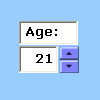
|
|---|
注
ワークシートにコントロールを追加する前に、[ 開発] タブを有効にする必要があります。詳細については、「 開発者タブを表示する」を参照してください。
スクロール バーを追加する (フォーム コントロール)
[開発] タブの [コントロール] グループで [挿入] を選択し、[フォーム コントロール] で [スクロール バー]

![[コントロール] グループを示すスクリーンショット。](media/o15-xl-dev-insert-group.png)
ワークシートで、スクロール バーを配置するセルをクリックします (このセルは、表示されるスクロール バーの左上隅になります)。
注
縦スクロールのスクロール バーが追加されます。
スクロール バーを横スクロールに変更するには、サイズ変更ハンドルのいずれかを対角線方向にドラッグします。
[開発者] タブの [コントロール] グループで、[プロパティ]
![を選択します。[プロパティ] ボタンを示すスクリーンショット。](media/7567.gif)
ヒント
コントロールを右クリックし、[ コントロールの書式設定] を選択することもできます。
注
[ プロパティ] を選択する前に、プロパティを確認または変更するオブジェクトが既に選択されていることを確認してください。
コントロール プロパティを指定するには、次の手順を実行します。
[ 現在の値] ボックスに、スクロール バー内のスクロール ボックスの位置に対応する許容値の範囲内の初期値を入力します。 この値は次の値にすることはできません。
- [最小値] 未満の値。ただし、[最小値] と同じ値は使用できます。
- [最大値] を超える値。ただし、[最大値] と同じ値は使用できます。
[ 最小値 ] ボックスに、スクロール ボックスを垂直スクロール バーの上部または水平スクロール バーの左端に最も近い場所に配置するときに指定できる最小値を入力します。
[ 最大値 ] ボックスに、スクロール ボックスを垂直スクロール バーの上部または水平スクロール バーの右端から最も遠い位置に配置するときに指定できる最大値を入力します。
[変化の増分] ボックスに、スクロール バーの両側にある矢印がクリックされたときに、スクロール ボックスを移動させる量 (つまり、値の増加量または減少量) を入力します。
スクロール ボックスとどちらか一方のスクロール矢印の間の領域をクリックしたときに、スクロール ボックスを移動させる量 (つまり、値の増加量または減少量) を [スクロールバー シャフトの増分] ボックスに入力します。 たとえば、最小値が 0 で最大値が 10 のスクロール ボックスで、 "ページ変更 " プロパティを 2 に設定すると、スクロール ボックスといずれかのスクロール矢印の間の領域をクリックすると、値が 2 ずつ増加または減少します (この例では、スクロール ボックスの値の範囲の 20%)。
[リンクするセル] ボックスに、スクロール ボックスの現在位置を格納するセル参照を入力します。
リンクしたセルでは、スクロール ボックスの現在位置に対応する値が返されます。
スクロール ボックスの現在位置に対応する [リンクするセル] ボックスに指定したセルの値に合わせるには、数式でこの値を使用します。 たとえば、次のプロパティを使用して、危険因子のスクロール バーを作成するとします。
| プロパティ | 値 |
|---|---|
| 現在値 | 100 |
| 最小値 | 0 |
| 最大値 | 100 |
| 変化の増分 | 1 |
| スクロールバー シャフトの増分 | 5 |
| リンクするセル | C1 |
このように設定した場合、ユーザーは、スクロール バーを使用して正確な数値を入力すること、およびスクロール バーと矢印の間の領域をクリックして値を 5 ずつ変化させることができます。
セル D1 で次の数式を使用すると、リンクしたセル内の現在の値に基づき値が返されます。
=IF(C1 > 50, "Acceptable", "Unacceptable")
セル D1 で次の配列式を使用すると、リンクしたセル内の現在の値に基づき、危険因子に等級が割り当てられます。
=LOOKUP(C1,{0,20,40,60,80},{"F","D","C","B","A"})
注
最小値に達した後、左側または上部のスクロール矢印をクリックするか、最大値に達した後、右側または下部のスクロール矢印をクリックしても、返される値に変化はありません。 スクロール バーは最小値または最大値のどちらかに留まり、許可された値の範囲を循環しません。
スクロール バーを追加する (ActiveX コントロール)
[開発] タブの [コントロール] グループで [挿入] を選択し、[ActiveX コントロール] で [スクロール バー] を選択します。 スク
ワークシートで、スクロール バーを配置するセルをクリックします (このセルは、表示されるスクロール バーの左上隅になります)。
コントロールを編集するために、デザイン モードで作業していることを確認します。 [開発者] タブの [コントロール] グループで、 [デザイン モード]
![を選択します [デザイン モード] ボタンのスクリーンショット。](media/0212.gif) .
.コントロールのプロパティを指定するには、[開発者] タブの [コントロール] グループで、[プロパティ]
ヒント
コントロールを右クリックし、[プロパティ] をクリックすることもできます。
[ プロパティ] ダイアログが表示されます。 各プロパティの詳細を確認するには、プロパティを選択し、F1 キーを押して Visual Basic ヘルプのトピックを表示します。 Visual Basic ヘルプの [検索] ボックスにプロパティ名を入力することもできます。 用意されているプロパティの概要を次に示します。
機能カテゴリ別のプロパティの概要:
| 指定する対象 | 使用するプロパティ |
|---|---|
| 全般: | |
| ブックを開いたときにコントロールが読み込まれるかどうか。 (ActiveX コントロールでは無視されます)。 | AutoLoad (Excel) |
| コントロールがフォーカスを取得できるかどうか、およびユーザーの操作で発生したイベントに対して応答できるかどうか | Enabled (フォーム) |
| コントロールを編集できるかどうか | Locked (フォーム) |
| コントロールの名前 | Name (フォーム) |
| コントロールとその下に位置するセルとの連結方法 (自由に移動できる、移動できるがサイズ変更できない、または移動もサイズ変更も可能) | Placement (Excel) |
| コントロールを印刷できるかどうか | PrintObject (Excel) |
| コントロールが表示されるかどうか | Visible (フォーム) |
| データとバインド: | |
| コントロールの値にリンクしている範囲 | LinkedCell (Excel) |
| コントロールの内容または状態 | Value (フォーム) |
| サイズと位置: | |
| 高さまたは幅 (ポイント単位) | Height、Width (フォーム) |
| コントロールからワークシートの左端または上端までの距離 | Left、Top (フォーム) |
| 垂直方向に配置するか、水平方向に配置するか | Orientation (フォーム) |
| 書式: | |
| 背景色 | BackColor (フォーム) |
| 前景色 | ForeColor (フォーム) |
| コントロールに影を適用するかどうか | Shadow (Excel) |
| キーボードとマウス: | |
| ユーザー設定のマウス アイコン | MouseIcon (フォーム) |
| 特定のオブジェクトの上にマウスを置いたときに表示されるポインターの種類 (標準、矢印、I ビームなど) | MousePointer (フォーム) |
| スクロール バー固有: | |
| スクロール バーを 1 回クリックした後の遅延時間 (ミリ秒単位) | Delay (フォーム) |
| ユーザーがスクロール ボックスとどちらか一方のスクロール矢印の間の領域をクリックしたときに実行される移動の量 | LargeChange (フォーム) |
| 設定できる最大値と最小値 | Max、Min (フォーム) |
| スクロール ボックスのサイズをプロポーショナルにするか、スクロール領域に対して固定化するか | ProportionalThumb (フォーム) |
| ユーザーがコントロールのスクロール矢印をクリックしたときに実行される移動の量 | SmallChange (フォーム) |
スピン ボタンを追加する (フォーム コントロール)
[開発者] タブの [コントロール] グループで [挿入] を選択し、[フォーム コントロール] で [スピン ボタン] を選択します

ワークシート上でスピン ボタンの左上隅を表示する場所を選択します。
[開発者] タブの [コントロール] グループで、[プロパティ] を選択します。 [
ヒント
コントロールを右クリックし、[ コントロールの書式設定] を選択することもできます。
コントロール プロパティを設定するには、次の手順を実行します。
[ 現在の値 ] ボックスに、スピン ボタンの初期値を許容値の範囲で入力します。 この値は次の値にすることはできません。
- 最小値未満。 そうである場合は、 最小値 が使用されます。
- 最大値より大きい。 そうである場合は、 最大値 が使用されます。
[ 最小値 ] ボックスに、スピン ボタンで下向き矢印を選択するときにユーザーが指定できる最小値を入力します。
[ 最大値 ] ボックスに、スピン ボタンでトップ矢印を選択するときにユーザーが指定できる最大値を入力します。
[ 変化の増分 ] ボックスに、矢印が選択されているときに値が増減する量を入力します。
[リンクするセル] ボックスに、スピン ボタンの現在位置を格納するセル参照を入力します。
リンクしたセルでは、スピン ボタンの現在位置が返されます。
スピン ボタンの現在位置に対応する [リンクするセル] ボックスに指定したセルの値に合わせるには、数式でこの値を使用します。 たとえば、次のプロパティを使用して、従業員の現在の年齢を設定するスピン ボタンを作成します。
| プロパティ | 値 |
|---|---|
| 現在値 | 35 |
| 最小値 | 21 |
| 最大値 | 70 |
| 変化の増分 | 1 |
| リンクするセル | C1 |
これらの設定を使用すると、ユーザーはスピン ボタンを選択して、最小および最大年齢範囲内の年齢を入力できます。 従業員の年齢の中央値は 35 であるため、35 を開始値として設定すると適切です。
セル D1 の次の数式は、スピン ボタンにリンクされているセルの現在の年齢の値と従業員の入社日時の年齢に基づいて、雇用期間を決定します。 入社日時の年齢は、B1 (別のデータ ソースから取得した) の値です。 次に、勤務年数を基にした休日手当の割合を数式で計算します。
=(C1 - B1)* .01
注
最小値の後の上矢印を選択した場合や、最大値の後の下矢印を選択しても、返される値には影響しません。 スピン ボタンは最小値または最大値のどちらかにとどまり、許可値の範囲を切り替えることはありません。
スピン ボタンを追加する (ActiveX コントロール)
[開発] タブの [コントロール] グループで [挿入] を選択し、[ActiveX コントロール] で [スピン ボタン] を選択する
ワークシート上でスピン ボタンの左上隅を表示する場所を選択します。
コントロールを編集するために、デザイン モードで作業していることを確認します。 [開発者] タブの [コントロール] グループで、 [デザイン モード]
.コントロールのプロパティを指定するには、[開発者] タブの [コントロール] グループで、[プロパティ]
ヒント
コントロールを右クリックし、[ プロパティ] を選択することもできます。
[ プロパティ] ダイアログが表示されます。 各プロパティの詳細を確認するには、プロパティを選択し、F1 キーを押して Visual Basic ヘルプのトピックを表示します。 Visual Basic ヘルプの [検索] ボックスにプロパティ名を入力することもできます。 用意されているプロパティの概要を次に示します。
機能カテゴリ別のプロパティの概要:
| 指定する対象 | 使用するプロパティ |
|---|---|
| 全般: | |
| ブックを開いたときにコントロールが読み込まれるかどうか。 (ActiveX コントロールでは無視されます)。 | AutoLoad (Excel) |
| コントロールがフォーカスを取得できるかどうか、およびユーザーの操作で発生したイベントに対して応答できるかどうか | Enabled (フォーム) |
| コントロールを編集できるかどうか | Locked (フォーム) |
| コントロールの名前 | Name (フォーム) |
| コントロールとその下に位置するセルとの連結方法 (自由に移動できる、移動できるがサイズ変更できない、または移動もサイズ変更も可能) | Placement (Excel) |
| コントロールを印刷できるかどうか | PrintObject (Excel) |
| コントロールが表示されるかどうか | Visible (フォーム) |
| データとバインド: | |
| コントロールの値にリンクしている範囲 | LinkedCell (Excel) |
| コントロールの内容または状態 | Value (フォーム) |
| サイズと位置: | |
| 高さまたは幅 (ポイント単位) | Height、Width (フォーム) |
| コントロールからワークシートの左端または上端までの距離 | Left、Top (フォーム) |
| 垂直方向に配置するか、水平方向に配置するか | Orientation (フォーム) |
| 書式: | |
| 背景色 | BackColor (フォーム) |
| 前景色 | ForeColor (フォーム) |
| コントロールに影を適用するかどうか | Shadow (Excel) |
| キーボードとマウス: | |
| ユーザー設定のマウス アイコン | MouseIcon (フォーム) |
| 特定のオブジェクトの上にマウスを置いたときに表示されるポインターの種類 (標準、矢印、I ビームなど) | MousePointer (フォーム) |
| スピン ボタン固有: | |
| スピン ボタンを 1 回クリックした後の遅延時間 (ミリ秒単位) | Delay (フォーム) |
| 設定できる最大値と最小値 | Max、Min (フォーム) |
| ユーザーがコントロールのスピン矢印をクリックしたときに実行される移動の量 | SmallChange (フォーム) |