
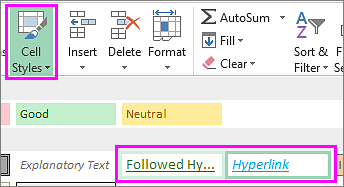
[ ハイパーリンク ] または [フォローされているハイパーリンク] セル スタイルを書式設定することで、ブック内の既定の ハイパーリンク テキスト スタイルを変更できます。 手順は次のとおりです。
ハイパーリンクを含むセルをクリックします。 [ホーム] タブで [ハイパーリンク] スタイルを右クリックして、[変更] を選択します。
![[フォント] ギャラリーのハイパーリンクのスタイル](media/hyperlink-style.png)
ヒント
[ハイパーリンク] スタイルが表示されない場合、矢印をクリックしてスタイル ギャラリーを展開します。

[スタイル] ボックスで、[書式設定] をクリックします。
[フォント] をクリックし、書式設定オプションを選択して [OK] をクリックします。
[OK] をクリックして [スタイル] ボックスを閉じます。
上記の手順を表示済みのハイパーリンクに適用して、クリック済みのハイパーリンクの外観を変更することもできます。注
[ハイパーリンク] セル スタイルまたは [表示済みのハイパーリンク] セル スタイルに加えた変更は、現在のブックのすべてのハイパーリンクに適用されます。 個々のハイパーリンクの外観を変更することはできません。
今後作成するブックのためにハイパーリンク セル スタイルを保存する
新規ブックでハイパーリンクのスタイルを再利用するには、お好みのハイパーリンクのスタイルでテンプレートを作成します。
[ファイル>New>Blank ブック] をクリックして、新しいブックを作成します。
セルを右クリックして [ハイパーリンク] を選択します。
キーボード ショートカット:Ctrl + K キーを押します。表示するハイパーリンク テキストを [表示文字列] ボックスに入力します。
リンクのアドレスを [アドレス] ボックスに入力します。
ハイパーリンクが含まれているセルをクリックし、[ホーム] タブで [スタイル] をクリックします。
スタイル変更するには、目的に応じて [表示済みのハイパーリンク] または [ハイパーリンク] を右クリックし、[変更] を選択します。
[スタイル] ボックスで、[書式設定] をクリックし、[フォント] タブでハイパーリンクのフォント スタイル オプションを設定します。
ハイパーリンク テキストを含むセルをクリックし、Del キーを押します。
[ ファイル>名前を付けて保存] をクリックし、コンピューター上の [マイ テンプレート] フォルダーを参照します。
注
個人用テンプレート フォルダーは通常 C:\Users\Public\PublicDocuments にあります。 個人用テンプレート フォルダーが表示されていない場合は、"個人用テンプレート"という名前の新しいフォルダーを追加します。
[ ファイル名 ] ボックスに、テンプレートの名前を入力します。
[ファイルの種類] で、[Excel テンプレート] を選択し、[保存] をクリックします。
次にブックを作成するときに、[ ファイル>New>Personal ] をクリックし、テンプレートを開きます。
![[新規および個人] をクリックして新しいテンプレートを検索する](media/o15-xl-newpersonal.png)
ハイパーリンクの使用方法の詳細については、「 Excel でのハイパーリンクの操作」を参照してください。
詳細については、「ブックをテンプレートとして保存する」を参照してください。