
クリップボードに収集する項目が多すぎると、クリップボードがいっぱいであることを示すエラーが表示される場合があります。 クリップボードを空にする方法を次に示します。
すべてのクリップまたは個々のクリップを削除するには、まず [クリップボード] 作業ウィンドウを開きます。
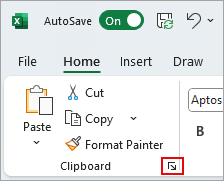
[ ホーム ] タブの [ クリップボード ] グループで、[ クリップボード ] ダイアログ ボックス起動ツールを選択します。
スプレッドシートの左側に [クリップボード ] 作業ウィンドウが表示され、クリップボード内のすべてのクリップが表示されます。
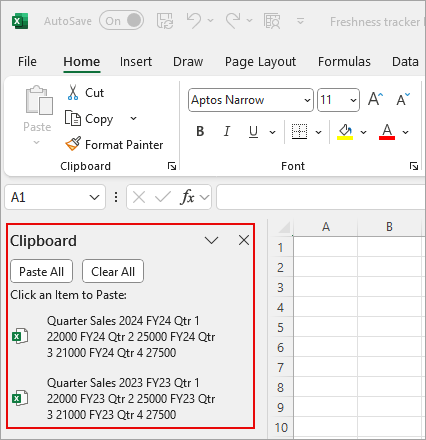
クリップボード全体をクリアするには、[ すべてクリア ] ボタンを選択します。
個々のクリップを削除するには、クリップの横にマウス ポインターを合わせ、クリップの右側にある矢印を選択して、[削除] を選択 します。
![クリップボードのクリップと [削除] コマンドを示すスクリーンショット。](media/clear-a-clip-from-the-clipboard-in-excel.png)