
データは常に体験していると言われています。 あるソースから別のソースにデータを移動および整形するプロセスは、抽出、変換、読み込み (ETL) と呼ばれます。 従来、このプロセスは複雑でエラーが発生しやすく、時間もかかってきました。
ただし、Excel Power Queryをテンプレート ファイル (.pqt) にエクスポートできるようになりました。 その後、このテンプレート ファイルをデータフローにインポートできます。これは、Power Platform のデータ準備機能です。 Power Apps や Power BI Desktop などの製品では、データ フローを使用して出力先を指定し、定期的に自動的に更新します。
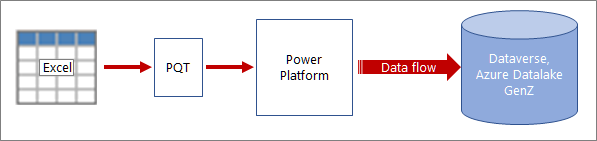
Power Query テンプレートは、データ接続、認証、変換の情報を含む移植可能なパッケージと考え、ETL のプロセスを大幅に合理化、自動化、標準化します。
手順
Power Query テンプレートの作成と使用は、2 段階のプロセスです。
Excel から、Power Queryをテンプレート ファイルにエクスポートします
- [データ>データの取得>Launch Power Query エディター] を選択してPower Queryを開きます。
- Power Query エディターで、[ファイル>エクスポート テンプレート] をクリックします。
- [テンプレートPower Queryエクスポート] ダイアログ ボックスで、テンプレート名と必要に応じて説明を入力します。
- テンプレートを保存するには、[エクスポート] を選択 します。
Power Apps で、Power Query テンプレート ファイルをインポートしてデータフローを作成します
- Power Apps に移動します。
- 左側のウィンドウで、[ データ>データフロー] を選択します。
- ウィンドウの上部にある [ 新しいデータフロー>インポート テンプレート] を選択します。
- [開く] ダイアログ ボックスで、作成したPower Queryテンプレート ファイルを見つけて選択し、[開く] を選択します。
- [ 新しいデータフロー ] ダイアログ ボックスで、名前を受け入れるか変更します。
- 必要に応じて、[分析エンティティのみ] を選択して、分析目的Azure Data Lake にデータを読み込み、Al ベースの分析情報をロック解除します。
結果[Power Query - クエリの編集] ウィンドウにデータフローが開きます。 1 つ以上のデータ ソースの資格情報を入力するように求められる場合があります。 更新操作を構成することもできます。 詳細については、「 データフローでの増分更新の使用」を参照してください。
関連項目
Excel でクエリから Power Platform データフローを作成する