
タッチ デバイスを使ったことがない場合は、いくつかのジェスチャを覚えるだけで、タッチ機能を最大限に活用できるようになります。
ファイル内で移動する
| 目的 | 操作 | ジェスチャ |
|---|---|---|
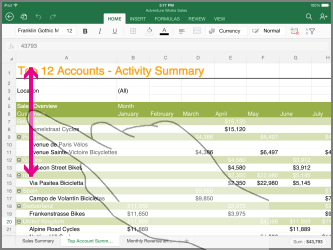
| スクロール | 画面に触れ、指を上下左右にスライドさせます。 水平方向または垂直方向に大きなワークシートをすばやくスクロールするには、スクロール ハンドル  をつかみます。 をつかみます。 |
|
| 拡大 | 2 本の指を広げます。 |

|
| 縮小 | 2 本の指をすぼめます。 |

|
選択する
| 目的 | 操作 | ジェスチャ |
|---|---|---|
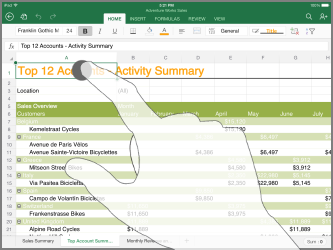
| セルの選択 | セルをタップします。 |
|
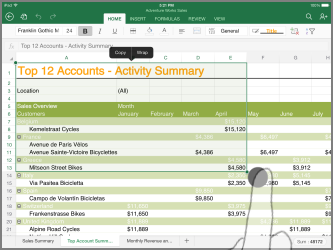
| 複数のセルを選ぶ | タップして、選択ハンドルをドラッグします。 |
|
| カーソルを置く | 数式バー内をタップします。 |

|
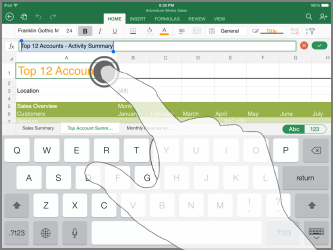
| セルにデータを追加または編集する | セルを 2 回タップするか、数式バー内をタップします。 |
|
| スクリーン キーボードを非表示にする | キーボードのキーをタップします。 |

|
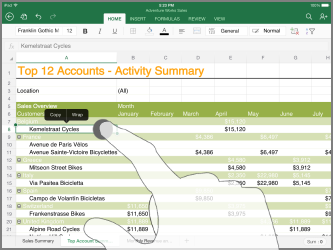
| セルの [編集] メニューを開く | セルをタップします。 |
|
| データが含まれるすべてのセルを選択する | 選択ハンドルを下または右へフリックします。 |

|
列または行の操作
| 目的 | 操作 | ジェスチャ |
|---|---|---|
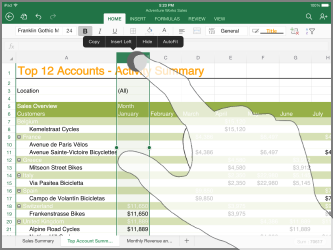
| 列または行を選択するか編集する | 列または行の見出しをタップします。 |
|
| 1 つまたは複数のセル、列、行を移動する | 選んだ列、行、またはセルのグループをタップして押し続けます。 選んだ項目を移動する準備ができると、点線のアニメ―ションが表示されます。 選んだデータを目的の場所にドラッグ アンド ドロップします。 |

|
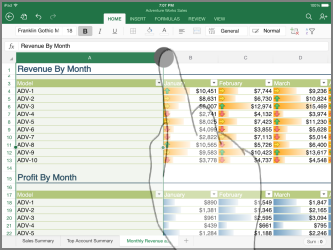
| 列または行のサイズを変更する | 列または行の見出しをタップしてドラッグします。 |
|
| 列の幅または行の高さを自動調整する | 列または行の見出しを 2 回タップします。 |

|