

Microsoft 3D Maps for Excel は、情報を新しい方法で見ることができる 3 次元 (3D) データ視覚化ツールです。 3D Maps を使用すると、従来の 2 次元 (2D) の表やグラフでは表示できない分析情報を検出できます。

3D Maps を使用すると、地理的および時系列データを 3D 地球儀またはユーザー定義の地図にプロットし、時間の経過と共に表示し、他のユーザーと共有できるビジュアル ツアーを作成できます。 3D Maps を使用して次の作業を行う必要があります。
- データをマップ するExcel テーブルまたは Excel のデータ モデルから Microsoft Bing マップに 3D 形式で視覚的に 100 万行を超えるデータをプロットします。
- 洞察の把握: 地理的空間にデータを表示し、時間の経過と共にタイムスタンプ付きのデータの変化を見ることで、新しい理解が得られます。
- ストーリーを共有する スクリーンショットをCaptureし、シネマティックなガイド付きビデオツアーを構築して、これまでにないほど視聴者を引き付けて広く共有できます。 または、ツアーを動画にエクスポートして、その方法で共有することもできます。
[3D Map] ボタンは、[Excel リボンの挿入] タブの [グラフ] グループの横にある [ツアー] グループにあります。
最初の 3D マップを作成する
テーブル形式または データ モデルの地理的プロパティを持つ Excel データ (たとえば、都市、州、郡、郵便番号、国/地域、または経度と緯度の名前を持つ行と列) がある場合は、作業を開始する準備ができています。 操作手順を次に示します。
- Excel で、3D Maps で調べるテーブルまたはデータ モデル データが含まれるブックを開きます。
独自のデータの使用方法については、「3D Maps のデータを準備する」を参照してください。
探索するデータがまだない場合は、 サンプル データセットの 1 つをダウンロードしてみてください。 - テーブル内のセルをクリックします。
- [挿入]>3D マップをクリックするか、[データ>データ モデル]>3D マップを選択します。
([3D Maps] を初めてクリックしたときには、3D Maps が自動的に起動します)。
3D Maps は、Bing を使用し、地理的なプロパティを基にしてデータをジオコード化します。 数秒後に、[レイヤー ウィンドウ] の最初の画面の横に地球儀が表示されます。 - [レイヤー ウィンドウ] で、フィールドが正しくマッピングされていることを確認し、正しくマッピングされていないフィールドのドロップダウン矢印をクリックして、正しい地理的プロパティに対応させます。
たとえば、ドロップダウン ボックスで [Seattle] が [都市] として認識されていることを確認します。
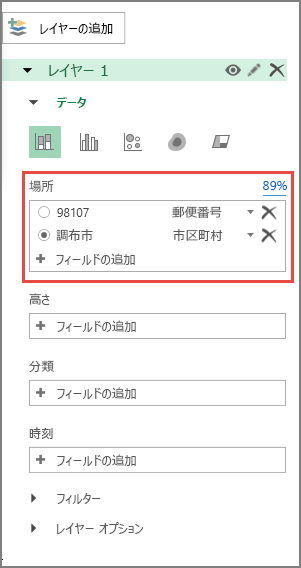
- 3D Maps がデータをプロットすると、地球儀上にドットが表示されます。

3D Maps でサンプル データセットを調べる
サンプル データセットは 3D Maps を試すのに最適です。 使い始めるために必要な地理空間エントリが既に含まれている次のいずれかのブックをダウンロードするだけです。