

AVERAGE または SUM が #VALUE! エラーを含むセルを参照すると、式で #VALUE! エラーが発生します。

誤差値を無視するために、残りの "正規" 値で平均を計算しながら、参照範囲内の誤差を無視する式を構築します。
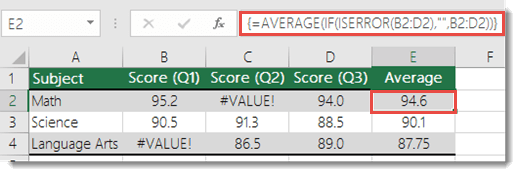
このシナリオを回避するには、IF と ISERROR と共に AVERAGE を組み合わせて使用し、指定した範囲内でエラーがあるかどうかを判断します。 この特定のシナリオでは以下の配列数式が必要になります。
=AVERAGE(IF(ISERROR(B2:D2),"",B2:D2))
これは配列数式です。 そのため、数式で Enter キー を押すか (Microsoft 365 を使用している場合のみ)、または Ctrl + Shift + Enter キーを押す必要があります。
注
Microsoft 365 の現在のバージョンをお持ちの場合は、出力セルに数式を入力してから Enter キーを押すだけで、数式が動的配列数式として確定されます。 それ以外の場合は、最初に出力セルを選択し、出力セルに数式を入力してから、 CTRL+SHIFT+Enter キーを押して確認することで、従来の配列数式として数式を入力する必要があります。 Excel によって、数式の先頭と末尾に中かっこが挿入されます。 配列数式の詳細については、「配列数式のガイドラインと例」を参照してください。
注
上記の関数は #VALUE! だけでなく、#N/A、#NULL、#DIV/0! などでも機能します。
同様に、以下の SUM を使用することもできます。
=SUM(IF(ISERROR(B2:D2),"",B2:D2))
補足説明
Excel 技術コミュニティの専門家にいつでも質問するか、コミュニティでサポートを受けることができます。