
ブックを Google スプレッドシートなどの別のアプリから Excel に移行したことがあるのは、数式が機能しないか、書式設定が失われた場合だけですか?
心配しないでください。これは一般的な問題です。 通常、いくつかの重要な理由が原因で発生します。
- さまざまな数式または機能: Excel やその他のスプレッドシート アプリ (Google スプレッドシートなど) では、多くの場合、さまざまな数式や機能が使用されます。 ファイルを移動すると、必ずしも完全に翻訳されるとは限りません。
- 機能の違い: 他のアプリで使用できる一部の機能は、Excel ではサポートされていない場合があります。
- サポートされていない書式設定または過剰な書式設定: 1 つのアプリで動作する書式設定が Excel で完全にサポートされていない場合があります。
この移行を可能な限りスムーズにするには、サード パーティ製アプリからブックをエクスポートして Excel ファイルとして保存するときに、Excel の互換性プロセスを使用することをお勧めします。 これにより、データを保持し、Excel ですべてがシームレスに動作するようにすることができます。
ブックを Excel と互換性のあるものにする方法
ファイルを開くときに非互換性を識別する
- ブックを開くと、Excel は互換性のないコンテンツを識別します。
- コンテンツの破損、過剰なファイル サイズ、パフォーマンスの問題などの問題が見つかりました。
- [ 次へ ] を選択して、これらの非互換性を解決します。
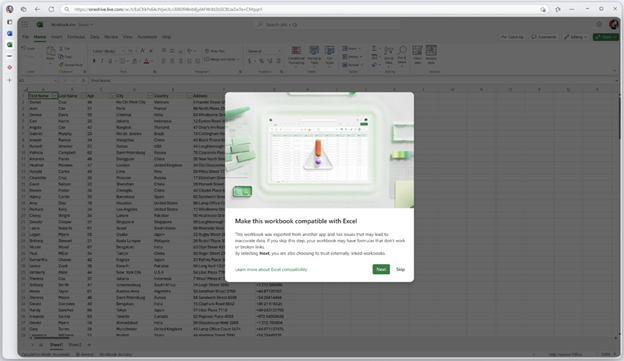
自動互換性を完了する
[次へ] を選択すると、Excel は自動的に非互換性と不整合を特定して対処します。
自動化されたプロセスが完了すると、手動による注意が必要な問題が発生する可能性があります。 [続行] を選択すると、作業ウィンドウにこれらの問題が表示されます 。
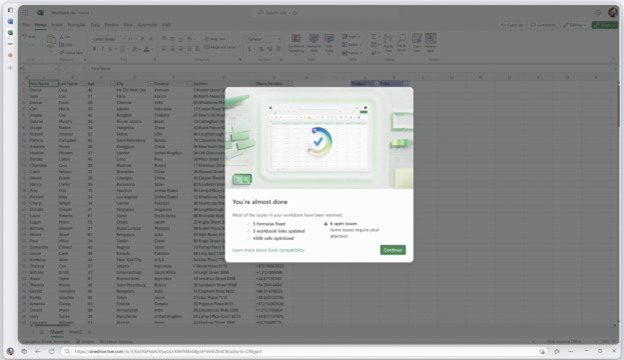
このプロセスをスキップした場合でも、Excel は非互換性を特定し、セッション全体で対処することを提案します。
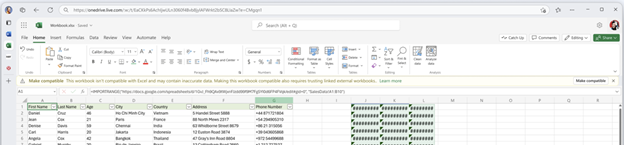
残りの問題に手動で対処します。
自動化されたプロセスが完了すると、右側のウィンドウに対処された非互換性の概要が表示され、開いている問題の詳細が表示されます。

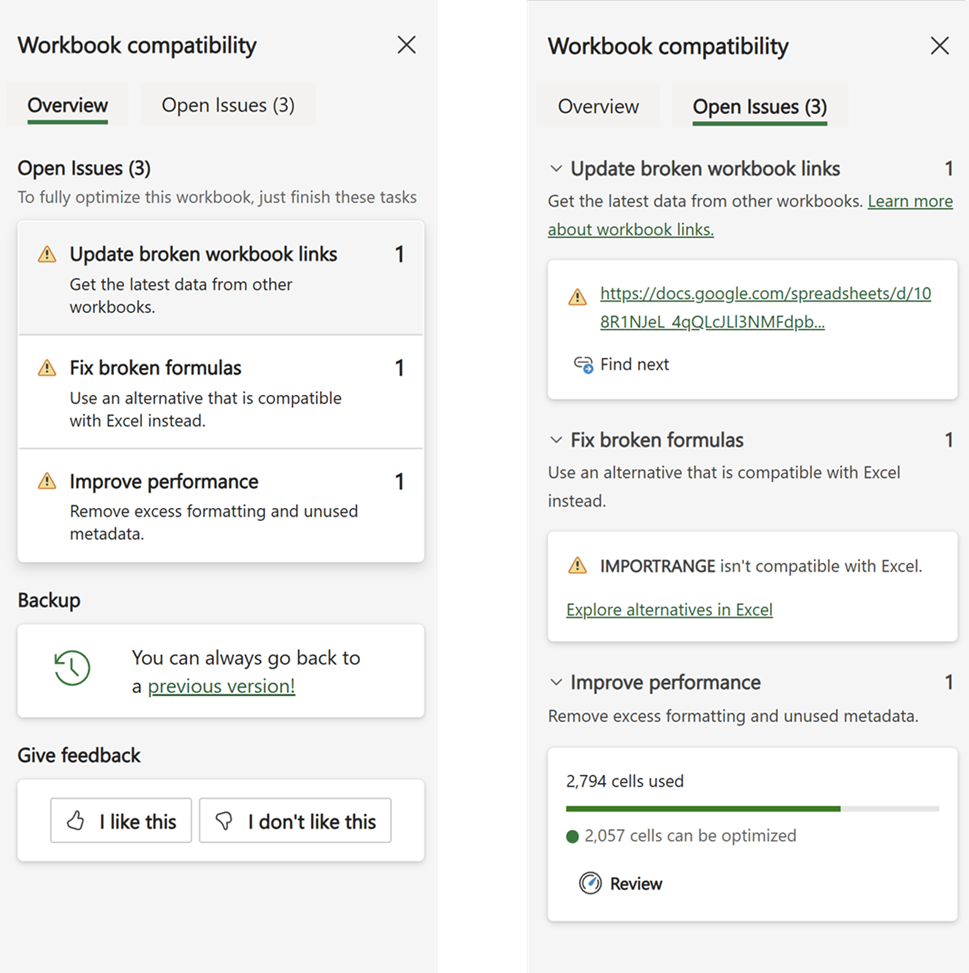
[ 概要] タブ には、既に特定および対処されている非互換性と、手動による注意が必要な未解決の問題に対する提案が表示されます。
[ 未解決の問題] タブ には、残りの非互換性に対処するための最適な方法が示されています。
Excel の互換性は、サード パーティ製スプレッドシートから Excel へのスムーズな移行を保証し、データの整合性を維持するのに役立ちます。
よく寄せられる質問
ファイルの互換性プロセスをスキップするとどうなりますか?
- アプリは、開くたびにプロセスを推奨します。 この手順をスキップすると、次回ファイルを開くと通知されます。 ただし、スキップを続ける場合、問題はファイル内に残り、そのパフォーマンスに影響する可能性があります。 ファイルをスムーズに実行するには、互換性に進むのが最善です
ファイルの互換性はすべてのプラットフォームで利用できますか?
- ファイルの互換性は現在、Web で利用できます。