
書式設定の適用、データのコピー、またはピボットテーブルの変更を行うには、コマンドまたはマウスを使用して個々のセルまたはデータ領域を選択します。 マウス ポインターは、何を選択しても変化します。
- セルを選択するには、Excel の標準マウス ポインター
 を使用します。
 - データ領域を選択するには、フィールドとラベルの上または左にマウス ポインターを置いて、マウス ポインターが下矢印
 または右矢印
  に変わるようにします。
注
ポインター変更図形が表示されない場合は、[ ピボットテーブルの分析 ] タブの [操作 ] グループで [選択] をクリックし、[ 選択を有効にする ] が選択されていることを確認します。
個々のセルを選択する
- 選択する最初のセルにポインターを合わせ、マウス ポインターが であることを確認します。
- 1 つのセルをクリック して選択するか、クリックしてドラッグして複数のセルを選択します。
レポート全体を選択する
- ピボットテーブルをクリックします。
- [ ピボットテーブルの分析 ] タブの [操作 ] グループで [ 選択] をクリックし、[ ピボットテーブル全体] をクリックします。
フィールド内のすべてのアイテムを選択する
マウス ポインターが下矢印 に変わるまでフィールドの上端をポイントしてから、クリックします。
たとえば、[ 東] と [西] の項目を選択するには、[ 地域] の上部をポイントし、一度クリックします。
アイテム ラベル、データ、またはその両方を選択する
- アイテムを選択します。
- [ ピボットテーブルの分析 ] タブの [操作 ] グループで [ 選択] をクリックし、目的の項目をクリックします。
-
ラベルと値:
 ラベルと値の両方を選択します。
 -
値:
 アイテムの値のみを選択します。
 -
ラベル:
 アイテム ラベルのみを選択します。
-
ラベルと値:
1 つのアイテムのすべてのインスタンスを選択する
列フィールド アイテムの上端をポイントし、マウス ポインターが下矢印 に変わるまで、または行フィールド アイテムの左端をポイントし、マウス ポインターが右矢印 に変わるまでポイントしてから、クリックします。
たとえば、[ ゴルフ] の両方の行を選択するには、[ ゴルフ] の左端をクリックします。

項目のインスタンスを 1 つ選択する
- マウス ポインターが下矢印 に変わるまで列フィールド アイテムの上端をポイントするか、マウス ポインターが右矢印 に変更されるまで行フィールド アイテムの左端をポイントします。
- 誤ってダブルクリックしないように、1 回クリックした後、必要に応じてもう一度クリックします。
たとえば、[ 四半期 1 ゴルフ] の行のみを選択するには、[ ゴルフ] の左端をクリックしてから、もう一度クリックします。
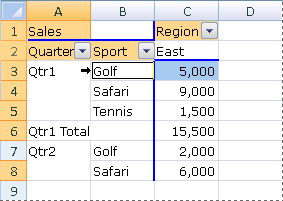
1 つのピボットテーブルに複数の行ラベルがある場合は、目的のアイテムだけが選択されるまでクリックを繰り返します。 たとえば、4 つの行ラベルの最も内側にあるアイテムのインスタンスを 1 つ選択するには、4 回クリックします。
複数アイテムの選択
- マウス ポインターが下矢印 に変わるまで列フィールド アイテムの上端をポイントするか、マウス ポインターが右矢印 に変更されるまで行フィールド アイテムの左端をポイントします。
- 必要な回数だけクリックして、目的のアイテムの 1 つを選択します。
- Shift キーを押しながらクリックするか、Ctrl キーを押しながらクリックして、同じフィールド内の他のアイテムを選択します。
- 項目の選択を取り消すには、 Ctrl キー を押しながら項目をクリックします。
小計と合計を選択する
- マウス ポインターが下矢印 に変わるまで列ラベル内の小計または合計の上端をポイントするか、ポインターが右矢印 に変わるまで、行ラベル内の小計または集計の左端をポイントします。
- 1 回クリックしてラベルのすべての合計を選択し、もう一度クリックして現在の小計または合計のみを選択します。