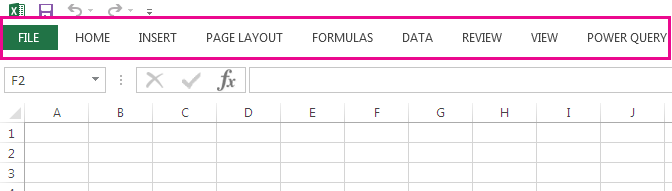
リボンには、ユーザー設定に合わせて複数の表示オプションがありますが、誤ってクリックすると、意図せずにリボンを非表示にできます。
- リボンをすばやく表示するには、[ ホーム ] タブや [ 挿入 ] タブなど、任意のタブをクリックします。
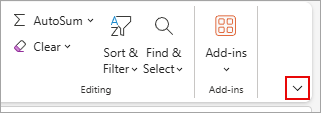
- リボンを常に表示するには、リボンの右下隅にある矢印をクリックします。
リボンをより詳細に制御するには、Excel ドキュメントの上部近くにある リボン表示オプション にアクセスして、ビューを変更し、リボンを最大化できます。
リボンの [表示オプション] ボタンを使用する
リボンの右下隅にある [ リボン表示オプション] ボタンを選択します。
開いたメニューで、[ 常にリボンを表示 ] を選択して、すべてのタブと完全なコマンドを含むリボンを表示します。

このオプションは既定のビューです。 このオプションを使用すると、すべてのコマンドにすばやくアクセスできますが、ブックで使用できる画面領域を制限できます。
注
Ctrl キーを押しながら F1 キーを押して、リボン内のコマンドを表示および非表示にします。
コマンドを使用せずにリボン タブを表示するには、[ 単線リボン ] または [ タブのみを 表示] を選択します。 [単線リボン] オプションのコマンドにアクセスするには、いずれかのタブを選択します。

[タブのみ表示] と [自動的に調整] のさまざまな組み合わせを試して、タブとコマンドに必要な表示オプションを見つけます。 これらのオプションを使用すると、ブックを表示するときに最大の画面領域を取得できます。
ヒント
リボンは独自のタブとコマンドでカスタマイズして、最も使用するツール バー機能にすばやくアクセスできます。
![[リボンの表示オプション] アイコン](media/excel-showribbonoptions-icon.png)
![[リボンの表示オプション] アイコンをクリックすると、メニューが表示されます。](media/excel-showribbonoptions-expanded.png)