
たとえば、苗字と名前 (または部品名と部品番号など、任意のデータ) を個別の列に分割する必要があるとします。 Flash Fill という新しい Excel 2013 機能が役立ちます。
名前やその他の値をデータの横の列に入力し、Enter キーを押します。

次の名前の入力を開始します。 フラッシュ フィルによって、予測される名前の一覧が表示されます。

その一覧でよければ、Enter キーを押して承認します。
ヒント
予測された名前を使わずに入力を続ける場合は、Esc キーを押します。

今度は次の列に苗字を入力し、Enter キーを押します。

次の名前の入力を開始し、Enter キーを押すと完了です。
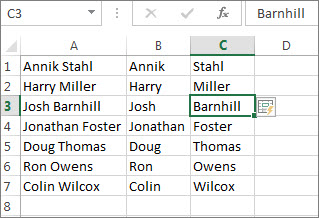
大文字と小文字について (英語名の場合)
フラッシュ フィルでは大文字と小文字が区別されます。 たとえば、苗字を小文字で入力すると、すべての苗字が同様に処理されます。

望ましい結果が得られない場合は Esc キーを押して、予測結果を使わずに入力を続けます。
フラッシュ フィルの大文字小文字の区別を利用して、テキストの大文字小文字を変更することもできます。
ミドル ネームの処理 (英語名の場合)
データに一貫してミドル ネームがある (つまり、すべての名前にミドル ネームがある) 場合、フラッシュ フィルは同様に機能します。この場合は、手順を 2 回ではなく 3 回実行します。
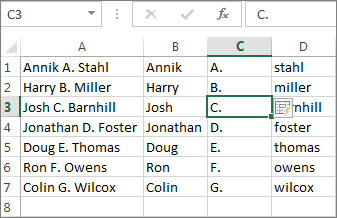
フラッシュ フィルに関するその他の情報
もちろん、データは名前である必要はありません。 Flash Fill は、複数の列に分割する必要があるデータで機能します。または、単に使用して、例に基づいてデータを入力できます。 通常、フラッシュ フィル は、データ内のパターンを認識すると動作を開始します。
しかし、フラッシュ フィルによるデータ入力が開始されない場合もあります。 フラッシュ フィルが良好に動作するのは、データに何らかの一貫性がある場合です。 たとえば、すべての名前にミドル ネームのイニシャルが含まれている場合や、すべての住所に同じ形式の郵便番号が含まれている場合などです。 データにあまり一貫性がない場合は、[区切り位置] 機能を使って異なるセルに文字列を分割するか、または関数を使ってテキストを分割します。