
関数を使用する数式で引数の 1 つとして関数を使用することを、入れ子と呼ばれます。 この関数は入れ子になった関数です。 たとえば、IF 関数の引数に AVERAGE 関数と SUM 関数を入れ子にすると、次の数式では、別の数値セット (F2:F5) の平均が 50 より大きい場合にのみ、一連の数値 (G2:G5) を合計します。 それ以外の場合は、0 を返します。
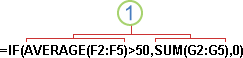
AVERAGE 関数と SUM 関数が IF 関数内にネストされています。
数式では 64 レベルまで関数をネストできます。
数式を入力するセルを選択します。
関数を使用して数式を開始するには、[関数の挿入] を選択します [
![関数の挿入] ボタンのスクリーンショット。](media/0385.gif) 数式バーで
 .
Excel によって等号 (=) が自動的に挿入されます。[関数の分類] ボックスの一覧の [すべて表示] をクリックします。
関数カテゴリに精通している場合は、カテゴリを選択することもできます。
使用する関数がわからない場合は、[関数の検索] ボックスに、何をしたいかを説明する質問を入力します (たとえば、"数値を加算する" と、DSUM、IMSUM、および SUM 関数が返されます)。別の関数を引数として入力するには、適切な引数ボックスに目的の関数を入力します。
[関数の引数] ダイアログ ボックスに表示される数式の各部分は、前の手順で選んだ関数を反映したものになります。
IF を選んだ場合は、[関数の引数] ダイアログ ボックスに IF 関数の引数が表示されます。 別の関数をネストするには、引数ボックスにその関数を入力します。 たとえば、IF 関数の [真の場合] ボックスに「SUM(G2:G5)」と入力できます。数式を完成させるために必要な追加の引数を入力します。
セル参照を入力する代わりに、参照するセルを選ぶこともできます。 上矢印を選択してダイアログ ボックスを最小化し、参照するセルを選択してから、下矢印を選択してダイアログ ボックスをもう一度展開します。ヒント
関数とその引数の詳細については、 [ この関数のヘルプ] を選択してください。
数式の引数を入力したら、[ OK] を選択します。
例
次の例は、入れ子になった IF 関数を使用して、テストの数値の点数に文字の成績を割り当てる方法を示しています。
次の表のサンプル データをコピーし、新しい Excel ワークシートのセル A1 に貼り付けます。 Web の例では、貼り付ける前に、[ 形式を選択して貼り付け>値のみ] を選択します。 必要に応じて、列幅を調整してすべてのデータを表示します。
| スコア | ||
|---|---|---|
| 45 | ||
| 90 | ||
| 78 | ||
| 数式 | 説明 | 結果 |
| '=IF(A2>89,"A",IF(A2>79,"B", IF(A2>69,"C",IF(A2>59,"D","F"))))) | ネストされた IF 関数を使って、セル A2 の得点に対する評価を割り当てます。 | =IF(A2>89,"A",IF(A2>79,"B",IF(A2>69,"C",IF(A2>59,"D","F"))))) |
| '=IF(A3>89,"A",IF(A3>79,"B", IF(A3>69,"C",IF(A3>59,"D","F")))) | ネストされた IF 関数を使って、セル A3 の得点に対する評価を割り当てます。 | =IF(A3>89,"A",IF(A3>79,"B",IF(A3>69,"C",IF(A3>59,"D","F"))))) |
| '=IF(A4>89,"A",IF(A4>79,"B", IF(A4>69,"C",IF(A4>59,"D","F")))) | ネストされた IF 関数を使って、セル A4 の得点に対する評価を割り当てます。 | =IF(A4>89,"A",IF(A4>79,"B",IF(A4>69,"C",IF(A4>59,"D","F")))) |
ヒント
- 数式の詳細については、「 Excel の数式の概要」を参照してください。
- 使用できる関数の一覧については、「Excel 関数 (アルファベット順)」または「Excel 関数 (機能別)」を参照してください。
補足説明
Excel 技術コミュニティの専門家にいつでも質問するか、コミュニティでサポートを受けることができます。