
Web 用の Microsoft 365 を使用すると、OneDrive に保存されているドキュメントを Web ブラウザーから直接表示および編集できます。 Microsoft 365 for the web では、Office プログラムを起動することなく、編集の完全な機能を利用できます。 また、Web に接続されている任意のデバイスで使用します。
作業を開始するには、OneDrive.com に移動し、サインインし、[Add new>Files upload or Folder upload] を選択します。 簡単に共有したり、任意のコンピューターでアクセスできるようにするドキュメントを選択します。
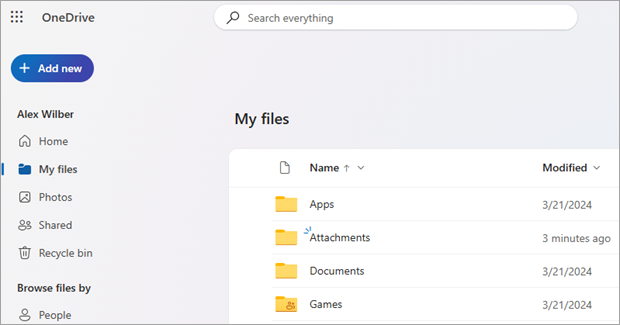
OneDrive にドキュメントが表示されたら、それを選択します。 Web 用のWordなど、Web プログラム用の Microsoft 365 で開きます。 ドキュメントは既定で編集モードで開き、変更が自動的に保存されます。 ドキュメントを閉じてファイル一覧に戻るには、[ 閉じる] タブを選択します。
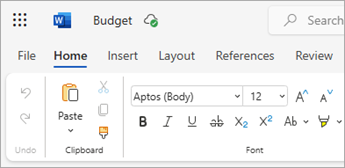
[ 新規 追加] を選択し、作成するドキュメントの種類の名前を選択して、OneDrive から直接ドキュメントを作成することもできます。

ヒント
OneDrive にサインインするには、Microsoft アカウントが必要です。 まだお持ちでない場合は、[ プランと価格を表示する ] を選択するか、OneDrive サインイン ページで [無料で試す ] を選択し、フォームに入力します。 TE104103209 へのサインインは、ここに入力したメール アドレスとパスワードで行います。
この記事の詳細
Office プログラムから OneDrive にドキュメントを保存する
Office の最新バージョンがある場合は、Office プログラムから OneDrive にドキュメントを直接保存できます。 そのため、コンピューターに保存してからアップロードする余分な手順が不要になります。
Office 2013 または Office 2016 では、
[ファイル>名前を付けて保存] に移動し、[OneDrive] を選択して、Word、Excel、PowerPointなどのプログラムからドキュメントを直接保存します。

詳しい手順については、「ドキュメントをオンラインで保存する」を参照してください。
Office 2010 の場合
Word、Excel、または PowerPoint の場合
- Word、Excel、または PowerPoint で、今あるドキュメントを開くか、または新しいドキュメントを作成します。
- [ ファイル] を選択 し、[保存] & [送信] を選択し、[ Web に保存] を選択します。
[ サインイン] を選択し、メール アドレスとパスワードを入力し、[ OK] を選択します。 Hotmail、Messenger、または Xbox Live を使っている場合は、Microsoft アカウントを既に持っていることになります。 お持ちでない場合は、[ サインアップ ] を選択して新しい Microsoft アカウントを作成します。
OneDrive 上のフォルダーを選択し、[名前を 付けて保存] を選択します。 ファイルの名前を入力し、[保存] を選択 します。 これで、ドキュメントが OneDrive に保存されます。 [ ファイル] を 選択し、[ 閉じる] を選択します。
- Web ブラウザーで、[ OneDrive.com] に移動します。
- ドキュメントを保存したフォルダーを選択し、ファイル名を選択します。 ドキュメントは、Web プログラム用の適切な Microsoft 365 で開きます。
OneNote の場合
既存のノートブックを開くか、新しいノートブックを作成します。
[ファイル] タブ を 選択し、[ 共有] を選択します。
保存するノートブックを選択します。
[ Web] を選択します。
注
ノートブックが OneNote 2010 ファイル形式でない場合は、アップグレードを求めるメッセージが表示されます。 [ アップグレード] を選択し、[ ノートブックのプロパティ ] ダイアログ ボックスで [ 2010 に変換] を選択します。 以前のバージョンの OneNote のユーザーがノートブックを共有できないことを警告するプロンプトで [OK] を選択します 。 以前のバージョンの OneNote を使用しているユーザーは、OneNote for the webを使用してノートブックを共有できます。
[ サインイン] を選択し、メール アドレスとパスワードを入力し、[ OK] を選択します。
Hotmail、Messenger、または Xbox Live を使っている場合は、Microsoft アカウントを既に持っていることになります。 お持ちでない場合は、[ Microsoft OneDrive にサインアップ ] を選択して新しい Microsoft アカウントを作成します。
OneDrive 上のフォルダーを選択し、[ノートブックの 共有] を選択します。
Web ブラウザーで、[ OneDrive.com] に移動します。
ノートブックを保存したフォルダーを選択し、それを選択します。 ノートブックがOneNote for the webで開きます。
ブラウザーで新しいドキュメントを作成する
- [OneDrive.com] に移動します。
- プログラム タイルを選択して、Web プログラムの Microsoft 365 を開始します (Web のWordなど)。
- まだサインインしていない場合はサインインするか、Microsoft アカウントを作成します。
- [ ファイル>新規作成 ] を選択し、空白 のドキュメントなど、開始するテンプレートを選択します。
Word 文書の操作
ブラウザーを使ってクラブのニュースレターを表示する
organizationのニュースレターを配布することは、OneDrive に保存してリンクを送信するのと同じくらい簡単です。
OneDrive にドキュメントが保存されている場所に移動するには、リンクに従うか、 OneDrive.com でサインインします。
ドキュメントを選択します。
Web のWordは、閲覧ビューでドキュメントを開きます。
[ 共有] を選択して個人を招待するか、友人に投稿または送信できるリンクを取得します。
ぎりぎりのタイミングでも修正できる
あなたはニュースレターエディターです。 ニュースレターが完了し、OneDrive に保存され、共有する準備ができました。 最後に見ると、ボード メンバーの名前のスペルが間違っていることがわかります。 ブラウザーですばやく簡単に更新できます。
- ドキュメントをクリックして開きます。 Web のWordは、編集ビューに自動的に開きます。
- ブラウザーで実行できる以上の変更を行う場合は、[Wordで開く] を選択します。
Wordで、ドキュメントを保存すると、OneDrive に保存されます。
注
OneDrive では、複数の作成者が Web のWordで同時にドキュメントを編集できます。 詳細については、「Word for the web で文書の共同作業を行う」を参照してください。
ブラウザーから印刷する
ブラウザーからドキュメントを印刷しても、Word から印刷した場合とほとんど変わりません。
Web のWordでドキュメントを開いた状態で、[ファイル>印刷] を選択し、もう一度 [印刷] を選択します。 印刷可能な PDF が生成されます。 [ ここをクリックしてドキュメントの PDF を表示する ] を選択して開き、ブラウザーから PDF ファイルを開いて印刷するために通常行う手順に従います。
詳細情報
Web にWordを使用する方法の詳細については、「web のWordの基本的なタスク」を参照してください。
Excel ブックの操作
最新のデータで判断を下す
Excel ブックで情報を収集して項目を比較し、豊富な情報に基づいた選択を行うことができます。 たとえば、パーティーのピクニックエリアを無料で予約することもできますが、雨天時に屋内会場を借りる価値があるかもしれません。 OneDrive 上の Excel ブックの情報を追跡することで、いつでもブラウザーでブックを開き、さまざまな方法でデータをスライスして意思決定を行うことができます。
リンクに従うか、 OneDrive.com でサインインして、ブックが OneDrive に格納されている場所に移動します。
ブックを選択します。
Excel for the webブックが開きます。
リボン インターフェイスを使ってデータを表示し、操作します。 行と列の並べ替え、フィルター処理、ピボットテーブルの拡張、データの更新などを実行できます。
ブラウザーでスプレッドシートを編集する
ローカルのムービー シアターをプライベート イベント用にレンタルできることを確認しました。 この情報を会場のリストに追加する必要があります。 ブラウザーで編集する場合、スプレッドシート内のデータの変更、数式の入力または編集、基本的な書式設定を行うことができます。
ブックをクリックしてExcel for the webで開きます。 編集ビューでExcel for the webが開きます。
データの更新、数式の追加、グラフの挿入、書式設定などを行います。
Excel for the webは、変更を自動的に保存します。
ブラウザーで実行できる操作以外の変更を行う場合は、[ アプリで開く] を選択します。
Excel では、ブックを保存すると、OneDrive に保存されます。
スプレッドシート上で同時に共同作業する
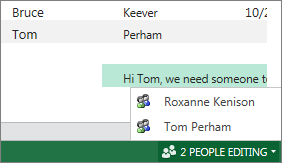
あなたは唯一の研究イベント会場ではありません。 友人がブックで作業しているのと同時にスプレッドシートに情報を追加したい場合はどうすればよいですか? Excel for the webでは、同じブック上の他のユーザーと同時に共同作業を行うことができます。 気兼ねなく変更を加えてください。 Excel for the webは、他のユーザーもブックで作業しているかどうかを示します。
ブラウザーから印刷する
- ワークシート全体ではなくセル範囲を印刷するには、セルを選びます。
- [ ファイル ] タブで、[ 印刷] を選択します。
- ポップアップがブロックされている場合は、少なくとも現時点ではブロックを解除します。 次に、ステップ 1 と 2 を繰り返します。
Excel for the web新しいブラウザー タブまたはウィンドウで印刷に適したビューが開きます。 - セル範囲を選択したが、代わりにワークシート全体を印刷する場合は、[ アクティブ シート] を選択します。
- [印刷] を選びます。
詳細情報
Excel for the webの使用の詳細については、「Excel for the webの基本的なタスク」を参照してください。
PowerPoint プレゼンテーションの操作
ブラウザーを使ってスライド ショーを表示またはプレゼンテーションする
クラスのスライド ショーを表示する番ですが、ノート PC を持ち込むのを忘れました。 他のユーザーを借りるが、PowerPointがインストールされていない。 これで問題ありません。OneDrive にサインインし、PowerPoint for the webでスライド ショーを開き、スライド ショーを表示します。
- OneDrive にプレゼンテーションが保存されている場所に移動するには、リンクに従うか、 OneDrive.com でサインインします。
- プレゼンテーションを選択します。 PowerPoint for the web編集ビューでプレゼンテーションを開きます。
- プレゼンテーションをステップ実行するスライドを選択するか、[ スライド ショーの開始 ] を選択して、全画面表示でスライド ショーを再生します。
スライドをすばやく追加する
グループのプレゼンテーションに数枚のスライドを追加するように頼まれた場合、ブラウザーですばやくスライドを追加できます。
プレゼンテーションを表示モードでPowerPoint for the webで開いた状態で、[編集] を選択し、[PowerPoint for the webに挿入] を選択します。
PowerPoint for the web編集ビューに切り替わります。
[ 新しいスライド ] を選択し、必要に応じてコンテンツを編集します。
PowerPoint for the webは変更を自動的に保存します。
ブラウザーで実行できる以上の変更を行う場合は、OneDrive から編集するプレゼンテーションを選択し、[開く]、[アプリで開く>開く] の順に選択します。
PowerPointでは、プレゼンテーションを保存すると、OneDrive に保存されます。
ブラウザーから印刷する
スライドを配布資料として印刷して、クラスと共有することもできます。 [ ファイル ] タブを選択し、[ 印刷 ] を選択し、もう一度 [印刷 ] を選択します。 印刷可能な PDF が生成されます。 [ ここをクリックしてドキュメントの PDF を表示する ] を選択して開き、ブラウザーから PDF ファイルを開いて印刷するために通常行う手順に従います。
詳細情報
PowerPoint for the webの使用の詳細については、「PowerPoint for the webの基本的なタスク」を参照してください。
OneNote ノートブックの操作
友人や家族向けのノートを投稿する
グループ アクティビティを計画する場合OneNote for the web、メモを収集したり、アイデアをブレーンストーミングしたり、スケジュールなどのより構造化されたドキュメントにビットを組み立てたりするための一元的な場所をグループに提供Wordドキュメントとして連絡先と共有できます。
リンクに従うか、 OneDrive.com でサインインして、ノートブックが OneDrive に保存されている場所に移動します。
ノートブックを選択します。
OneNote for the web編集ビューでノートブックを開きます。
現在のページにメモを追加し、編集する別のページを選択するか、ナビゲーション ウィンドウのノートブックに新しいページまたはセクションを追加します。
OneNote for the webは変更を自動的に保存します。
ブラウザーで実行できる以上の変更を行う場合は、[ファイル] タブを選択し、[デスクトップ アプリで編集] を選択します (Microsoft OneNote 2010以降が必要)。
OneNote では、ノートブックは OneDrive に保存されます。
ブレーンストーミングを行う
ブレーンストーミングのとき、他のユーザーがノートブックの編集を終えるまで自分のアイデアを追加できず、順番待ちしなければならないとしたら、ブレーンストーミングは勢いを失います。 OneNote for the webを使用すると、OneNote デスクトップ アプリケーションでノートブックを開いているユーザーがいる場合でも、他のユーザーがノートブックで作業しているときにノートを追加できます。
気兼ねなく変更を加えてください。 OneNote for the webを使用すると、変更を行ったユーザーを確認できます。また、ユーザーが不要な変更を行った場合は、以前のバージョンにページをロールバックできます。
- コンテンツの作成者を追跡するには、[ 表示 ] タブを選択し、[ 作成者の表示] を選択します。
- 以前のバージョンのページを表示するには、[表示] タブで [ページのバージョン] を選択し、表示するバージョンのタイム スタンプを選択します。
詳細情報
OneNote for the webの使用の詳細については、「OneNote for the webの基本的なタスク」を参照してください。
モバイル デバイスによるアクセス
新しい Microsoft 365 モバイル アプリを使用することをお勧めします。 Apple App Storeまたは Google Play ストアでも見つけることができます。
詳細情報
携帯電話を使用して Microsoft 365 for the web のWordファイルとPowerPoint ファイルを表示する方法の詳細については、「Web 用 Microsoft 356 アドインと Microsoft 365 アドインで動作するブラウザー」を参照してください。