
作成したフォームやテストについて他の教師と共同作業する
適用先
Microsoft Formsを使用して、学生やその他の作業製品を評価するために作成したクイズで共同作業を他の教師に招待します。 テストまたはフォームをコラボレーターと共有すると、他のユーザーがテストまたは開始したフォームのデザインを表示および変更できる特別なリンクが作成されます。 テストまたはフォームのすべての共同作成者は、応答を表示、編集、削除することもできます。 Microsoft Teams for Education、招待した教師は、フォームの共同作業リンクを送信することで、クイズやフォームを他のユーザーと共有できます。
テストまたはフォームを共有して共同作業する
[forms.office.com] に移動します
共同作業するテストまたはフォームを開きます。
右上隅にある [...] をクリックし、[共同作業] または [複製] を選択します。

[ + 共有] リンクを選択して共同作業を行い、結果を表示して、他のユーザーを招待してコンテンツの追加と編集、返信の表示、他のユーザーとの共有に使用できるリンクを生成します。
- ドロップダウンから選択して、このフォームにアクセスできるユーザーを選択します (M365 職場または学校アカウントを持つすべてのユーザー、organizationのユーザーのみ、またはorganizationの特定のユーザーのみ)。
[ + 重複するリンクを取得する ] を選択してリンクを共有し、他のユーザーがフォームをテンプレートとして使用して独自のものにできるようにします。 これにより、フォームのバージョンは変更されません。 リンクを持っている人は誰でも複製できます。 応答は収集されません。
リンクを他の教師にメールに貼り付けたり、OneNote ノートブックなどの共有スペースに貼り付けたりして、フォームを他のユーザーと共有します。
注
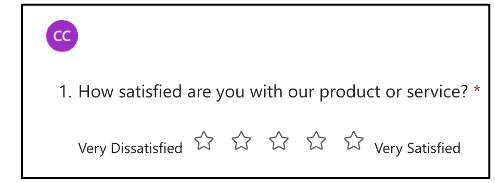
テストまたはフォームを共有して共同作業を行うと、プロフィールに残りますが、他のユーザーはその共有 URL を使用して表示および編集できます。 共有したテストまたはフォームの上部に、フォームを編集している各ユーザーの初期アイコンが表示されます。

Microsoft Formsには、現在編集中の各セクションの横に共同作成者アイコンも表示されます。
テストまたはフォームの共有を停止する
共同作業を停止する場合、共有リンクを無効にします。
現在共同作業しているテストまたはフォームを開きます。
戻る "..." >Collaborate または Duplicate に移動し、[ごみ箱の削除] ボタン [
 ] を選択します。
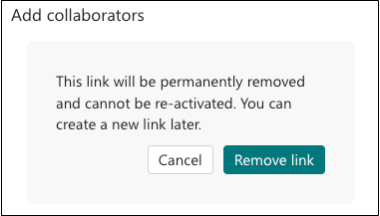
メッセージが表示されたら、[リンクの削除] を選択し、共同作業リンクを削除します。
注
コラボレーション リンクを削除した後は、再度アクティブ化することはできません。 このクイズまたはフォームで再度共同作業する必要がある場合は、新しいコラボレーション リンクを作成し、同じ教師と共有します。