
Microsoft Teams で同僚と共同でフォームを作成、編集、確認する
適用先
ヒント
Microsoft Formsまたはすぐに始めて、アンケート、クイズ、投票を作成する方法について詳しく説明します。 より高度なブランド設定、質問の種類、およびデータ分析が必要ですか? Dynamics 365 Customer Voiceしてみてください。
Microsoft Teamsでは、[ フォーム ] タブを簡単に設定したり、新しいフォームを作成して回答を収集したり、既存のフォームを追加して回答を収集したり、アンケートの結果を表示したり、フォームでチームと共同作業したり、フォームの通知を作成したり、チーム専用のクイック投票を実行したりできます。
チーム メンバーと協力してフォームを作成および編集する
Microsoft Teamsでは、[フォーム] タブを追加して、新しいフォームを作成したり、チーム全体で編集できる既存のフォームを追加したりすることができます。
フォーム アプリを追加して新しいフォーム タブを作成する
Teams の左側で、[アプリ] を選択 します。 [ アプリとその他の検索 ] フィールドに「 フォーム」 と入力し、キーボードの Enter キーを押します。
Teams にアプリとして Forms が既にインストールされている場合は、手順 3 に進みます。
[フォーム] の横にある [追加] を選択 します。 確認画面が表示されます。 ここから、フォームを追加するチャネルの名前を選択するか、一覧にない場合は、[ チャネル、チャット、または会議の検索 ] フィールドを使用してチャネル名を入力します。
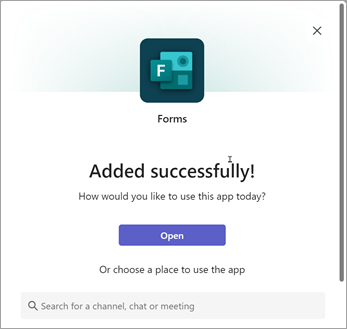
Teams で、目的のチャネルに移動し、[タブの追加] ボタン をクリック
 。
。[ チームのタブ] で、[ フォーム] を選択します。
開いた [ フォーム ] タブの構成ページで、[ チームが編集できる共有フォームの作成] を選択し、新しいフォームの名前を指定します。
このタブに関するチャネルへの投稿 は自動的にオンになるため、新しいフォームをチームとすぐに共有できます。 すぐに共有しない場合は、このチェック ボックスをオフにします。
[保存] を選択します。
これで、チームと協力して このフォームを作成する準備ができました。
注
各フォーム タブには、フォーム タイトルの前にアクションの状態が表示されます。 次の例では、このアンケートは作成中であるため、 編集 はフォーム タイトルの前にあります: 編集 |アンケート: 新しいツアーに関するフィードバック。
![編集モードでフォームを表示するMicrosoft Teamsの [フォーム] タブ](media/ms-forms-microsoftteams-edittab.png)
既存のフォームを追加して、回答の収集、アンケート結果の表示、チームとの共同作業を行う
- Teams で、目的のチャネルに移動し、[タブの追加] ボタン を選択。
- [ チームのタブ] で、[ フォーム] を選択します。
- 開いた [フォーム] タブ の 構成ページで、[ 既存のフォームの追加] を選択します。
- [ 検索 ] フィールドに、追加するフォームの名前を入力するか、フィールドの下の一覧から選択します。
- [ 既存のフォームの追加] の下のドロップダウン リストで、[ 応答の収集]、[ 結果の表示] 、または [ 共同作業] を選択します。
- このタブに関するチャネルへの投稿 は自動的にオンになるため、新しいフォームをチームとすぐに共有できます。 すぐに共有しない場合は、このチェック ボックスをオフにします。
- [保存] を選択します。
[ 応答の収集] を選択すると、フォームは "入力" モードになります。そのため、タイトルの前に [入力] が表示され、チームから回答を収集中であることが通知されます。 例: 塗りつぶし |アンケート: 新しいツアーに関するフィードバック。
![入力モードでフォームを表示するMicrosoft Teamsの [フォーム] タブ](media/ms-forms-microsoftteams-filltab.png)
[結果の 表示] を選択すると、フォームの結果がチームと共有され、フォームは "結果" モードになります。 タイトルの前に [結果 ] が表示され、回答が収集され、その結果がチームと共有されていることを確認できます。 例: 結果 |アンケート: 新しいツアーに関するフィードバック。
![結果モードでフォームを表示するMicrosoft Teamsの [フォーム] タブ](media/ms-forms-microsoftteams-resultstab.png)
[共同作業] を選択すると、自分とチームは既存のフォームを編集できます。 タイトルの前に [編集] と表示され、フォームが編集用に開かれていることを知らせます。 例: 編集 |アンケート: 新しいツアーに関するフィードバック。
フォームに関するチームとの会話を開始する
新しいフォームを作成したか、既存のフォームを追加したので、チームの誰でもフォームに投稿できます。 Teams の右上隅にある会話アイコンをクリックすると、会話を簡単に行うことができます。

フォーム タブの右側に会話ウィンドウが開きます。 Microsoft Teamsの [会話] タブの使用について詳しくは、こちらをご覧ください。
フォームに関する通知を設定する
Microsoft Forms コネクタを使用すると、フォームの応答に関するチームを最新の状態に保つことができます。 サブスクライブするフォームをコネクタに伝えるだけで、チャネルには毎日応答の概要が通知されます。
- フォームに関する通知を設定するチャネルの横にある [その他のオプション]
 >[接続] をクリックします。
 - [フォーム] アイコンの右側にある [構成] ボタンをクリックします。
- [ 通知を受信するフォームの選択] で、ドロップダウン メニューをクリックしてフォームを選択します。 選択したフォームに対する回答の毎日の更新が届きます。
Microsoft Teams の通知 の詳細については、こちらをご覧ください。
チーム内で投票を実施する
Teams の投票アプリを使用して、Teams のチャットまたはチャネルから直接リアルタイムの投票を作成することで、質問に関する建設的なフィードバックを収集します。
詳細については、「 Microsoft Teamsでの投票の作成」を参照してください。
Microsoft Formsに関するフィードバック
ご意見をお聞かせください。 Microsoft Formsに関するフィードバックを送信するには、フォームの右上隅に移動し、[その他のフォーム設定] [>Feedback を選択します。