
ブラウザーが有効なフォームにデジタル署名を追加する
適用先
デジタル署名は、チェック、クレジット カードの料金明細、または契約の手書き署名と同等の電子署名ですが、署名書よりもさらに優れています。 Microsoft Office InfoPath 2007 フォームにデジタル署名を追加すると、自分以外のユーザーが情報を変更した場合、署名は無効になります。
この記事では、受け入れるように設計された Office InfoPath 2007 ブラウザー対応フォームにデジタル署名を追加する方法について説明します。 ブラウザー対応フォームにデジタル署名を追加するには、ActiveX をサポートする Web ブラウザーが必要であるため、このタスクを実行するには Windows インターネット エクスプローラーを使用する必要があります。
重要
ブラウザーが有効なフォームでデジタル署名を有効にする方法に関する情報を探しているフォーム テンプレート デザイナーの場合は、次のトピックを参照してください。
フォームに入力していて、デジタル署名を追加する方法を知りたい場合は、この記事を読み続けてください。 デジタル署名に関する一般的な情報については、 デジタル署名の概要に関するトピックを参照してください。
フォームにデジタル署名を追加する
フォームにデジタル署名を追加する前に、デジタル証明書が必要です。 デジタル証明書は、割り当てられたシークレット コードのようなものです。 フォームにコードを割り当てることができるのはあなただけです。そのため、その場合、コードはデジタル署名です。 (複雑なコードを覚える必要はありません。すぐに動作する方法が表示されます)。
デジタル証明書は、organizationの IT 部門によって発行される場合や、VeriSign などの商用証明機関から証明書を取得する必要がある場合があります。 証明書を取得する方法については、IT 部門に問い合わせてください。
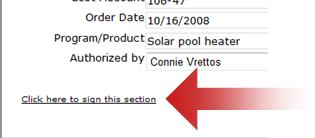
デジタル署名を有効にして設計された任意の InfoPath フォームにデジタル署名を追加できます。 フォームに対してデジタル署名が有効になっているかどうかを確認するには、[ ここをクリックしてこのセクションに署名する] というリンクを探します。
注
- コンピューターでブラウザーが有効なフォームに署名するには、署名を追加するために必要な ActiveX コントロールである 2 つのアドオンをインストールする必要があります。 このタスクには ActiveX をサポートするブラウザーが必要であるため、ブラウザーが有効なフォームに署名を追加するときは、Windows インターネット エクスプローラーを使用する必要があります。
- この記事では、Web ブラウザーで開くフォームについて説明します。 InfoPath で開くフォームにデジタル署名を追加することもできますが、手順はここで説明したものとは異なります。
フォームを開き、要求された情報を追加します。
注
コンピューターで署名が有効なフォームに初めて署名しようとすると、ActiveX コントロールである 2 つのアドオンをインストールするように求められます。 署名を追加するには、これらのアドオンが必要です。 表示されるダイアログ ボックスの指示に従って、コントロールをインストールします。 コントロールがインストールされると、フォームが開きます。 このフォームに署名するには、2 つの Windows インターネット エクスプローラー アドオンをアクティブにする必要があります。 ダイアログ ボックスで [情報バー] をクリックし、[ ActiveX コントロールの実行 ] をクリックして各アドオンをアクティブにします。
フォームに署名する準備ができたら、[ ここをクリックしてこのセクションに署名する] をクリックします。
注
デジタル署名は、フォーム全体ではなく、フォームの 1 つのセクションにのみ適用されます。 他のセクションに署名するための追加のリンクがある場合があります。
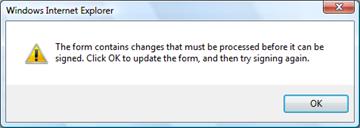
フォームに署名する前に処理する必要がある変更が含まれているというメッセージが表示された場合は、[OK] をクリックして閉じます。
表示されるダイアログ ボックスには、フォームの画像が表示されます。 フォームが正しいことを確認するには、情報を確認します。 情報が正しくない場合は、[ キャンセル] をクリックし、フォームを修正してから、手順 2 からやり直します。
注
このダイアログ ボックスが自動的に表示されない場合は、[ ここをクリックしてこのセクションに再度署名する ] をクリックします。
情報が正しければ、[ 証明書の選択] をクリックします。
表示される一覧で、フォームの署名に使用する証明書を選択し、[OK] をクリック します。
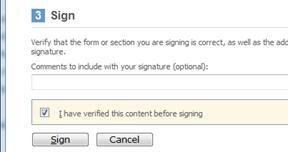
[署名 - Web ページ] ダイアログ ボックスの下部までスクロールし、[署名前にこのコンテンツを確認しました] ボックスチェック選択します。
[ 署名 ] ボタンをクリックします。
フォームに正常に署名されると、フォームの下部に[ 有効な署名] - [自分の名前で署名済み] というセクションが表示され、その後にフォームに署名したときの日付と時刻の情報が表示されます。
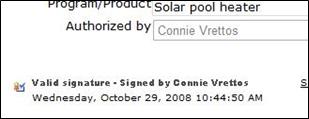
署名済みセクションの情報が読み取り専用になりました。 デジタル署名が添付されている限り、お客様も他の誰も変更できません。
変更を加える必要がある場合は、デジタル署名を削除し、変更を行い、セクションにもう一度署名することができます。 他のユーザーがデジタル署名を削除することはできません。