
コントロールに数式を追加する
適用先
Microsoft Office InfoPath 2007 フォーム テンプレートでは、数式を使用してフィールドの新しい値を作成し、そのフィールドにバインドされたコントロールにその値を表示できます。 数式は、他の値の計算と表示に使用される値、フィールドまたはグループ、関数、演算子で構成される XPath 式です。
ほとんどの場合、[数式の挿入] ダイアログ ボックスを使用して 数式を挿入 します。このダイアログ ボックスには、フィールドまたはコントロールのプロパティからアクセスできます。 このダイアログ ボックスでは、フィールドと関数を数式に正しく挿入し、数式が正しいかどうかをチェックできます。 XPath に慣れている場合は、このダイアログ ボックスで数式の XPath 式を編集できます。
この記事の内容
数式とは
数式は、他の値の計算と表示に使用される値、フィールドまたはグループ、関数、演算子で構成される XPath 式です。 数式を使用して、次のタスクを実行できます。
- フォーム テンプレートを設計するときに指定した値、またはユーザーがフォーム テンプレートに基づいてフォームに入力するときにコントロールに入力する値から、数学的な値を計算します。
- 特定の日付と時刻を表示します。
- ユーザーが別のコントロールの 1 つのコントロールに入力した値を表示します。
- フィールドまたはコントロールの既定値を設定します。
- 数式を使用して計算された値に基づいてルールを実行します。
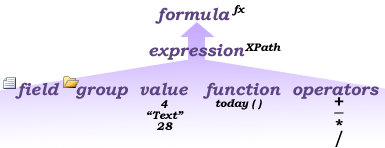
数式で使用される各 XPath 式は、1 つの値に評価される値、関数、演算子の組み合わせです。 数式には複数の式を含めることができます。 数式は、1 つまたは複数のフレーズで構成される文と考えることができます。各フレーズは、数式内の 1 つの式を表します。
次の図は、数式と式の関係を示しています。
関数は、計算結果に基づいて値を返す式です。 関数で使用される値は引数と呼ばれます。 InfoPath に含まれる標準の XPath 1.0 関数と、いくつかの InfoPath 固有の関数を使用できます。 InfoPath 関数の詳細については、「 関連項目」 セクションのリンクを参照してください。
コントロールに数式を追加する
数式を作成するコントロールをダブルクリックします。
[データ] タブをクリックします。
[ 数式
 ] をクリックします。
注
フィールドのプロパティを使用して数式を作成するには、[ データ ソース ] 作業ウィンドウでフィールドを右クリックし、ショートカット メニューの [プロパティ ] をクリックします。
数式にフィールドまたはグループを挿入するには、[ フィールドまたはグループの挿入] をクリックし、[フィールドまたはグループの選択] ダイアログ ボックスで フィールドまたはグループを クリックします。
数式に関数を挿入するには、[関数の 挿入] をクリックし、[ 関数の挿入 ] ダイアログ ボックスで関数を選択します。
ヒント
関数にパラメーターが必要な場合は、[関数の挿入] ダイアログ ボックスで関数を選択し、[OK] をクリックし、[コントロールのプロパティ] ダイアログ ボックスの [数式] ボックスで、追加した関数をダブルクリックし、フィールドまたはグループをクリックします。 関数の詳細については、「 関連項目」 セクションのリンクを参照してください。
数式に値または数学演算子を挿入するには、[ 数式 ] ボックスに数値または数式演算の記号を入力します。
数学演算の一覧操作 シンボル 追加 + 減算 - 乗算 * 除算 / 注
数式で除算 (/) 演算子を使用する場合は、除算演算子の前後にスペースがあることを確認します。 除算演算子の前後にスペースがない場合、InfoPath は、除算演算子としてではなく、XPath 位置ステップの区切り記号として '/' を解釈できます。
ヒント
数式は通常、引数として整数または 10 進値に依存します。 数式の空白値を回避するには、[フォーム オプション] ダイアログ ボックスの [詳細設定] カテゴリの [空白の値を 0 チェックとして扱う] ボックスを選択します。
正しい構文の数式をチェックするには、[数式の挿入] ダイアログ ボックスで [数式の確認] をクリックします。
数式にエラーが含まれている
[Microsoft Office InfoPath] ダイアログ ボックスで [詳細の表示] をクリックして、数式のエラーを表示します。 これらのエラーを解決するための推奨事項を次に示します。- 数式で関数を使用している場合は、関数の正しい引数を使用していることを確認します。 一部の関数ではフィールドまたはグループが必要ですが、他の関数では引数として指定された値が必要です。 関数の詳細については、「 関連項目」 セクションのリンクを参照してください。
- 数式が正しく入力されていることを確認するには、数式を削除して再入力します。
変更内容をテストするには、[標準] ツール バーの [プレビュー] をクリックするか、Ctrl キーと Shift キーを押しながら B キーを押します。
数式の XPath 式を編集する
XPath に慣れている場合は、[数式の 挿入 ] ダイアログ ボックスで数式の XPath 式を直接編集できます。 コントロールのプロパティ (テキスト ボックス、リッチ テキスト ボックス、日付ピッカーの場合) またはフィールドのプロパティを使用して、XPath 式を編集することもできます。
編集する式を含むコントロールをダブルクリックします。
[データ] タブをクリックします。
[ 数式
] をクリックします。注
フィールドのプロパティを使用して XPath 式を編集するには、[ データ ソース ] 作業ウィンドウでフィールドを右クリックし、ショートカット メニューの [プロパティ ] をクリックします。
[数式の挿入] ダイアログ ボックスで、[XPath の編集 (詳細)] チェック ボックスを選択します。
数式は、数式の XPath 式バージョンに変更されます。[ 数式 ] ボックスで、数式の XPath 式を編集します。 式にフィールド、グループ、または関数を含める場合は、[ フィールドの挿入] または [グループ] または [ 関数の挿入] をクリックします。
正しい構文の数式をチェックするには、[数式の挿入] ダイアログ ボックスで [数式の確認] をクリックします。
数式にエラーが含まれている
[Microsoft Office InfoPath] ダイアログ ボックスで [詳細の表示] をクリックして、数式のエラーを表示します。 これらのエラーを解決するための推奨事項を次に示します。- 数式で関数を使用している場合は、関数の正しい引数を使用していることを確認します。 一部の関数ではフィールドまたはグループが必要ですが、他の関数ではパラメーターとして指定された値が必要です。 関数の詳細については、「 関連項目」 セクションのリンクを参照してください。
- 数式が正しく入力されていることを確認するには、数式を削除して再入力します。
変更内容をテストするには、[標準] ツール バーの [プレビュー] をクリックするか、Ctrl キーと Shift キーを押しながら B キーを押します。