
配色を適用する
適用先
この記事では、配色とは何か、およびそれらが Microsoft Office InfoPath フォーム テンプレートの設計にどのように影響するかについて説明します。
この記事の内容
配色の概要
[配色] 作業ウィンドウを使用すると、フォーム テンプレート上の特定の項目に調整された色を自動的に適用できます。 各配色は、視覚的に連携するように設計された 6 つの色で構成されます。
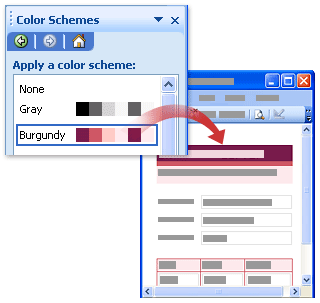
フォーム テンプレートに配色を適用すると、次の項目のみが色を変更します。
[フォント] 作業ウィンドウで使用できる組み込みの見出しスタイルで書式設定されたテキスト
繰り返しテーブルのヘッダー行の背景色とセルの罫線
タイトルレイアウトテーブルを含むテーブル
ヒント
フォーム テンプレートの背景で配色の色を選択する場合は、 タイトル レイアウト テーブルを使用してテーブル内に追加のレイアウト テーブルとコントロールを配置できます。 または、[書式] メニューの [背景色] コマンドをクリックして、配色からフォーム テンプレートの背景全体に色を手動で適用することもできます。
フォーム テンプレートにこれらの項目が含まれていない場合、配色を適用しても視覚的な変更は表示されません。
異なる画面では色が異なるので、さまざまなコンピューターで選択した色を表示して、フォーム テンプレートの外観を確認できます。
注
配色はテンプレート パーツではサポートされていないため、テンプレート パーツを設計するときに [ 配色 ] 作業ウィンドウは使用できません。 さらに、InfoPath に含まれているサンプル フォーム テンプレートは、配色では機能しません。 [配色] 作業ウィンドウはサンプル フォーム テンプレートで使用できますが、[配色の適用] リストで配色をクリックしても、フォーム テンプレートの色は変更されません。
フォーム テンプレートの配色を変更する
新しいフォーム テンプレートを作成するたびに、InfoPath によって Blue 配色が自動的に適用されます。 [配色] 作業ウィンドウを使用して 、 別の配色を選択できます。
[ 書式 ] メニューの [ 配色] をクリックします。
[ 配色 ] 作業ウィンドウで、[配色の適用] リストで 配色を クリックします。
ヒント
現在適用されている配色を削除するには、[配色の適用] の一覧で [なし] をクリックします。
フォーム テンプレート上の特定の項目に配色の色を適用する
配色を適用すると、フォーム テンプレートの一部の項目のみが自動的に色を変更します。 ただし、選択した配色の色を、テキスト ボックス、セクション、コントロール ラベルなど、フォーム テンプレート上の他の項目に適用できます。
フォーム テンプレートに配色を適用すると、その配色の色が InfoPath ユーザー インターフェイスのカラー パレットの上部に表示されます。 たとえば、次の図では、カラー パレットの一番上の行に表示される 6 つのカラー タイルは 、バーガンディ 配色の色を表しています。
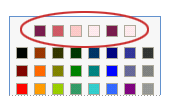
カラー パレットには、[ 罫線]、[網かけ ]、[ プロパティの表示 ] ダイアログ ボックス、および [ フォント ] 作業ウィンドウからアクセスできます。 [フォントの色] ボタンや [強調表示] ボタンなど、書式設定ツール バーのさまざまなボタンからアクセスすることもできます。
注
フォーム テンプレートに色を手動で適用した後で別の配色をフォーム テンプレートに適用した場合、手動で適用した色は、新しい配色の色を反映するように自動的に変更されることはありません。 新しい配色に合わせて手動で変更する必要があります。
次の手順では、アクティブな配色からコントロールまたはテーブル セルの罫線と背景、フォーム テンプレートの背景、およびフォーム テンプレート上のテキストに色を適用する方法について説明します。
コントロールまたはテーブルの境界線に配色の色を適用する
変更するコントロール、テーブル、またはセルを右クリックします。
ショートカット メニューの [ 罫線と網かけ] をクリックします。
[罫線] タブをクリックします。
[ 色 ] ボックスの横にある矢印をクリックします。
カラー パレットの一番上の行にある色のいずれかをクリックします。
配色の色のいずれかを使用する罫線を適用するには、次のいずれかの操作を行います。
- 定義済みの罫線のセットを適用するには、[ プリセット] で目的の罫線のボタンをクリックします。
- 罫線の特定の部分のみを適用するには、[ 罫線] で、目的の罫線の各部分のボタンをクリックします。 場合によっては、ボタンを複数回クリックして変更を確認する必要がある場合があります。
コントロールまたはテーブルの背景に配色の色を適用する
フォーム テンプレートのテキスト ボックス、リスト ボックス、およびその他のコントロールの背景に配色の色を適用することもできます。
- 変更するコントロール、テーブル、またはセルを右クリックします。
- ショートカット メニューの [ 罫線と網かけ] をクリックします。
- [ 網かけ ] タブをクリックします。
- [ 色 ] ボックスの横にある矢印をクリックします。
- 現在選択されている配色の色を適用するには、カラー パレットの一番上の行にあるいずれかの色をクリックします。
フォーム テンプレートの背景に配色の色を適用する
配色の色は、フォーム テンプレートの背景全体に適用できます。 ただし、背景色を適用する場合は、フォーム テンプレートでテキストが読みやすいようにしてください。
- [ 書式 ] メニューの [ 背景色] をクリックします。
- [全般] タブをクリックします。
- [ 背景色 ] ボックスの横にある矢印をクリックします。
- 現在選択されている配色の色を適用するには、カラー パレットの一番上の行にあるいずれかの色をクリックします。
配色の色をラベルやその他のテキストに適用する
ほとんどの場合、配色を適用しても、フォーム テンプレート上のテキストの外観は変更されません。 フォーム テンプレートに適用した配色とテキストを一致させる場合は、その配色の色を手動で適用する必要があります。
テキストに色を適用する場合は、テキストが背景色または網かけに対して表示されたままであることを確認します。
- 変更するテキストまたはラベルを選択します。
- [書式] メニューの [フォント] をクリックします。
- [ フォント ] 作業ウィンドウで、[ フォントの色 ] ボックスの横にある矢印をクリックします。
- 現在選択されている配色の色を適用するには、カラー パレットの一番上の行にあるいずれかの色をクリックします。