
Word 文書を InfoPath フォーム テンプレートに変換する
適用先
Microsoft Office Wordを使用して、フォームのように見えるドキュメントを作成できるのは事実ですが、Wordは、フォーム設計プログラムではなく、ワープロ プログラムとして最適に機能します。 逆に、Microsoft Office InfoPath は、電子フォームの設計と入力のために特別に作成されました。 既存のWordドキュメントを InfoPath フォーム テンプレートに変換する場合は、InfoPath のインポート ウィザードを使用して変換できます。 その後、専用の InfoPath 機能を利用して、フォームの設計、公開、入力を行うことができます。 たとえば、売上レポート フォーム テンプレートでは、条件付き書式を使用して、売上プロジェクションの下に数値が表示されたときに赤い背景色を自動的に適用できます。 同じフォーム テンプレートでは、ルールを使用して、他のユーザーが送信ボタンをクリックしたときに、そのフォーム テンプレートに基づくフォームを電子メール メッセージの添付ファイルとして送信できるようにします。 さらに、ブラウザーが有効なフォーム テンプレートを作成することで、フォーム テンプレートを幅広いユーザーが利用できるようにします。
Wordドキュメントを InfoPath フォーム テンプレートに変換すると、結果のフォーム テンプレートはWordドキュメントのレイアウトと密接に一致します。 さらに、特定の条件を満たすWordドキュメント内の項目は、ユーザーがデータを入力できる適切なコントロールに自動的に変換されます。 たとえば、Word ドキュメントに複数のスペースを囲む角かっこが含まれている場合、InfoPath は、角かっこで囲まれた領域をテキスト入力フィールドとして使用し、結果のフォーム テンプレートのテキスト ボックス コントロールに変換することを前提としています。 Wordフォーム フィールドは、InfoPath の対応するコントロールに変換されます。
[インポート オプション] ダイアログ ボックスの設定を使用して、Word ドキュメントを InfoPath フォーム テンプレートに変換するためのオプションを変更できます。
この記事では、変換プロセスでサポートされていない機能と設定など、Word ドキュメントを InfoPath フォーム テンプレートに変換するための基本的な概念と手順について説明します。
この記事の内容
- Word ドキュメントを InfoPath フォーム テンプレートに変換する方法について
- 変換中に完全にサポートされていないWord機能と設定
- Word 文書を InfoPath フォーム テンプレートに変換する
- レイアウト テーブルを繰り返しテーブルに変更する
- チェック ボックスをオプション ボタンのグループに変更する
- デザイン チェッカー作業ウィンドウで変換の問題を確認する
Word ドキュメントを InfoPath フォーム テンプレートに変換する方法について
Word ドキュメントを InfoPath フォーム テンプレートに変換すると、ドキュメントはブループリントのように使用され、新しいフォーム テンプレートが作成されます。 ドキュメントの基本的な構造は、フォーム テンプレートで可能な限り緊密に再作成されます。 Wordドキュメントでは、"フォーム フィールド" は、名前や住所などの特定の種類のデータが格納される場所です。 文書を変換するときにWordフォーム フィールドを含める場合は、テキスト ボックス、チェック ボックス、ドロップダウン リスト ボックス コントロールが、Word ドキュメント内のフィールドの場所に対応する場所にある InfoPath フォーム テンプレートに追加されます。 さらに、InfoPath は、テーブルやリッチ テキスト ボックスの繰り返しと同様に機能する可能性があるWordドキュメントの部分を自動的に検出し、適切なコントロールに変換します。 たとえば、経費精算書ドキュメントに、ユーザーが特定の経費に関するメモを入力できる空白の下線付きの領域が含まれている場合、InfoPath はその領域をリッチ テキスト ボックスに変換します。 その後、ユーザーはリッチ テキスト ボックスに複数行のテキストを入力し、必要に応じてそのテキストを書式設定できます。
InfoPath インポート ウィザードを使用して変換したWordドキュメントと結果の InfoPath フォーム テンプレートとの関係を理解するために、過去数年間、organizationが ExpenseReport.doc というWordドキュメントを使用して従業員から経費報告書データを収集したとします。 IT 部門は、フォーム データを拡張マークアップ言語 (XML) として買掛金勘定システムに送信できるように、そのドキュメントを InfoPath フォーム テンプレートに変換したいと考えています。
インポート ウィザードを使用して ExpenseReport.doc をフォーム テンプレートに変換する場合、InfoPath は ExpenseReport.xsn という名前のフォーム テンプレートを作成します。 次の例では、Word ドキュメントの Expense Details テーブルが、結果の InfoPath フォーム テンプレートの繰り返しテーブルに変換されています。 繰り返しテーブルを使用すると、ユーザーはショートカット メニューのコマンドをクリックして、必要に応じて経費を挿入または削除できます。
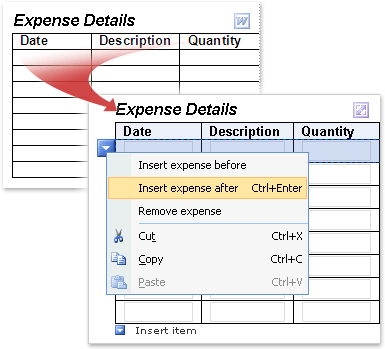
Wordドキュメントが InfoPath フォーム テンプレートに変換されると、レイアウトやその他の要素が保持されます。 既定では、InfoPath 繰り返しテーブルの空の行数は、Word テーブル内の空の行数と一致します。 ただし、既定では 1 行または 2 行のみを表示することで、フォーム テンプレートの領域を節約できます。
この新しいフォーム テンプレートには、経費情報を収集するためのテーブルなど、Word ドキュメントに含まれる要素に似た要素が含まれています。 ただし、インポート ウィザードで選択した設定によっては、結果のフォーム テンプレートで一部の機能が異なる場合があります。
- インポート ウィザードを使用してレイアウトのみを保持してWordドキュメントをインポートする場合、結果のフォーム テンプレートには、経費精算書に明細を入力するための繰り返しテーブルが含まれます。 ただし、元のドキュメントのフォーム フィールド ([名前] テキスト ボックス、[部署] ドロップダウン リスト、除算チェックボックスなど) は、結果のフォーム テンプレートから破棄されます。
- インポート ウィザードを使用して、レイアウトを保持し、Wordフォーム フィールドをコントロールに変換することで、Wordドキュメントをインポートする場合 (既定値) 結果のフォーム テンプレートには、経費精算書に明細を入力するための繰り返しテーブルが含まれます。 元の文書のフォーム フィールド ([名前] テキスト ボックス、[部署] ドロップダウン リスト、除算チェックボックスなど) は、対応する InfoPath コントロールに変換されます。
- インポート ウィザードを使用して、レイアウトを保持し、フォーム フィールドをコントロール (カスタム) に変換することで、Wordドキュメントをインポートする場合は、経費精算書をインポートするときに変換されるフィールドを正確に決定できます。 たとえば、ドキュメント内の空のテーブル セルを結果のフォーム テンプレートのテキスト ボックスに変換するオプションを無効にすることができます。
変換中に完全にサポートされていないWord機能と設定
Word ドキュメントの一部の設定と書式設定は、InfoPath フォーム テンプレートではサポートされていません。 このような設定を含むWordドキュメントを変換する場合、結果のフォーム テンプレートにはそれらの機能や設定は含まれません。 たとえば、Wordドキュメントにリビジョン マークがある場合、InfoPath はこの機能をサポートしていないため、結果のフォーム テンプレートでリビジョン マークが破棄されます。
デザイン モードの [デザイン チェッカー ] 作業ウィンドウを使用して、変換に関する問題を検出できます。 その後、これらの問題を修正するためのアクションを実行できます。
Word ドキュメントを InfoPath フォーム テンプレートに変換するときに保持されない機能と設定の一覧を次に示します。 場合によっては、書式設定は破棄されますが、基になるテキストは保持されます。 たとえば、ニュースレタースタイルの列がある場合、InfoPath は列を破棄しますが、それらの列に含まれるテキストをインポートします。
- ブックマーク
- アニメーションテキスト
- テーマ
- 透かし
- 行番号
- ページ罫線
- 脚注と文末脚注
- ニュースレタースタイルの列レイアウト
- 添付ファイル
- Microsoft Office Excel ワークシートや Microsoft Office Visio 図面などのリンクされたオブジェクトまたは埋め込みオブジェクト
- 描画オブジェクト (オートシェイプ、曲線、線、ワードアートを含む)
- 文字間隔 (拡大または縮小された間隔、テキストの上下の配置、フォントのカーニングを含む)
- ActiveX コントロール
- コメントと追跡された変更 (挿入、削除、書式設定の変更を含む)
- Microsoft Office Word 2007 に固有の機能 (構成要素とコンテンツ コントロールを含む)
- 一部の印刷設定 (ヘッダーとフッターの混在文字の書式設定、異なる奇数および偶数のヘッダーとフッター、最初のページの異なるヘッダーとフッター、余白の設定、上下の余白の負の値、異なるページの向き、個々のセクション設定を含む)
注
一部のWordドキュメントは、パスワードなしでは変更できません。 ドキュメントに該当する場合は、InfoPath に正常にインポートできない可能性があります。 問題を解決するには、インポートする前に、ドキュメントからパスワード保護を削除してみてください。 さらに、一部のドキュメントでは、フォーム フィールドにデータを入力するなど、特定の種類の編集アクションにユーザーを制限します。 ドキュメントに該当する場合は、InfoPath に正常にインポートできない可能性があります。 この問題を解決するには、インポートする前にドキュメントの編集制限を削除してみてください。
次の一覧では、Word ドキュメントを InfoPath フォーム テンプレートに変換するときに部分的にサポートされる機能と設定について説明します。
縦書きテキストInfoPath では、テーブル セル内に縦書きテキストが見つかった場合、Word ドキュメント内に縦書きテキストの書式設定が保持されます。 InfoPath は、Word ドキュメントの別の部分で、表のセルの外側にある縦書きテキストが見つかった場合に、Wordドキュメントを変換するときに垂直テキストの書式設定を破棄します。
テキスト ボックスWordドキュメントでは、テキスト ボックスは、ページ上に配置してサイズを変更できるテキストのコンテナーです。 Wordドキュメントにテキスト ボックスが含まれている場合、そのテキスト ボックスは結果のフォーム テンプレートのテーブル セルに変換されます。 テキスト ボックス内のテキストは、結果のフォーム テンプレートのテーブル セルに表示されます。
下線付きテキスト 下線は InfoPath フォーム テンプレートでサポートされています。 ただし、Wordドキュメント内の装飾または二重の下線は、結果のフォーム テンプレートの単一の下線に変換されます。
サポートされていないプロトコルを参照するハイパーリンク すべてのハイパーリンクが変換されますが、ハイパーリンクで HTTP、HTTPS、FILE、FTP、MAILTO 以外のプロトコルを使用している場合、ユーザーが結果のフォーム テンプレートでリンクをクリックしてもハイパーリンクは機能しません。
文字スタイルとテキスト効果 上付き文字、下付き文字、および単一の取り消し線の書式設定スタイルは、変換プロセス中も保持されます。 アウトラインテキスト、非表示テキスト、影の書式設定など、その他の書式設定スタイルと効果は、変換プロセス中に破棄されます。 エンボスまたは彫刻されたテキストは、結果のフォーム テンプレートで灰色のテキストに変換されます。
セクション設定Wordでは、セクションを使用して、ページ内またはページ間でドキュメントのレイアウトを変更します。 InfoPath では、変換プロセス中に破棄されるこれらの種類のセクションはサポートされていません。 Word ドキュメントの最初のセクションに適用されるすべての設定は、結果の InfoPath フォーム テンプレートに適用されます。
ヘッダーとフッターの書式設定Wordドキュメント内のヘッダーとフッターのテキストは、結果の InfoPath フォーム テンプレートのヘッダーテキストとフッター テキストに変換されます。 変換プロセス中に一部の文字書式が破棄される場合があります。 たとえば、Word ドキュメントのヘッダーで太字と斜体の両方の書式設定を使用した場合、InfoPath は、結果のフォーム テンプレートで最初に見つかった書式設定スタイルを使用し、残りの書式設定を破棄します。 同様に、Word ドキュメントの最初のヘッダーまたはフッター セクションに適用される設定は、InfoPath フォーム テンプレートの結果のヘッダーまたはフッター テキストに適用されます。
フォント変換InfoPath は、新しいフォーム テンプレートの作成時にWordドキュメントからフォントをインポートしますが、インポートを実行するコンピューターでドキュメント内のフォントを使用できない場合は、フォーム テンプレートに対して代替フォントが自動的に選択されます。
負のページ余白 負の上余白と下余白は 0 としてインポートされます。
負の余白、パディング、インデントの設定 負の余白、パディング、インデントの設定は 0 としてインポートされます。
Word 文書を InfoPath フォーム テンプレートに変換する
インポートするWordドキュメントが開いている場合は、閉じます。
デザイン モードで、[ ファイル ] メニューの [ フォームのインポート] をクリックします。
インポート ウィザードで、Wordドキュメントの InfoPath インポーターをクリックし、[次へ] をクリックします。
[参照] をクリックします。
変換するWordドキュメントを見つけてクリックし、[開く] をクリックします。
注
アクセス許可が制限されたWordドキュメントをインポートする場合は、ドキュメントへのフル コントロール アクセス権が必要です。 ドキュメントへの読み取りまたは変更のアクセス権しかない場合は、インポートしようとするとエラー メッセージが表示されます。
既定のインポート動作を変更するには、[ オプション] をクリックし、目的のオプションを選択します。
[完了] をクリックします。
レイアウト テーブルを繰り返しテーブルに変更する
Wordドキュメントにテーブルが含まれている場合、InfoPath は結果のフォーム テンプレートのレイアウト テーブルまたは繰り返しテーブルに変換できます。 選択するテーブルの種類は、Word ドキュメントで行った設計上の決定によって異なります。 次の手順を使用して、変換されたレイアウト テーブルを繰り返しテーブルにすばやく変更できます。
繰り返しテーブルを使用すると、フォームに入力するときにユーザーに柔軟性を高めることができます。 繰り返しテーブルを使用する場合、ユーザーが最初に開いたときにフォーム テンプレートに多数の空白行を表示する必要はありません。 代わりに、ユーザーは通常、1 つの行のみを表示し、必要な場合にのみ追加します。 これにより、フォームの領域が節約され、ユーザーに高度なパーソナル化が提供されます。
フォーム テンプレートで、変換するレイアウト テーブル内の任意の場所を右クリックします。
ショートカット メニューの [ 変更先] をポイントし、[ 繰り返しテーブル] をクリックします。
[ 繰り返しテーブルに変更 ] ダイアログ ボックスで、次の 1 つ以上の操作を行います。
- 繰り返しテーブルのヘッダー行を指定するには、[ テーブル ヘッダーとして保持する行数 ] ボックスに値を入力します。 通常、列見出しにはヘッダー行を使用します。
- 繰り返しテーブルのフッター行を指定するには、[ テーブル フッターとして保持する行数 ] ボックスに値を入力します。 多くのテーブルにはフッター行が含まれていません。
- 使用するデータ行の数を指定するには、[ フォームに入力するときに含める繰り返し行の数 ] ボックスに値を入力します。 データ行は、必要な回数だけフォームで "繰り返し" できる行です
[ 挿入 ] メニューの [ その他のコントロール] をクリックするか、Alt キーを押しながら I キー、C キーを押します。
目的のコントロールをテーブル セルに挿入します。
チェック ボックスをオプション ボタンのグループに変更する
Word ドキュメントで複数のチェック ボックスを使用した場合、InfoPath は、結果の InfoPath フォーム テンプレートのチェック ボックスとしてインポートします。 オプション ボタンのグループを使用する場合は、次の手順に従って、チェック ボックスをフォーム テンプレートのオプション ボタンに変換します。
Microsoft Office InfoPath フォーム テンプレートのオプション ボタンのグループは、ユーザーが限られたオプション セットから 1 つだけ選択できるようにしたい場合に使用できます。
- フォーム テンプレートで、変換するチェックボックスのいずれかをクリックし、Ctrl キーを押しながら、変換する追加チェックボックスをクリックします。
- [ 編集 ] メニューの [ 変更先] をポイントし、[ オプション ボタン] をクリックします。
フォーム テンプレートの [チェック] ボックスの代わりに、オプション ボタンのグループが表示されるようになりました。 各オプション ボタンは、データ ソース内の同じフィールドにバインドされます。 ユーザーがオプション ボタンをクリックすると、そのオプション ボタンに関連付けられている値がフィールドに格納されます。
デザイン チェッカー作業ウィンドウで変換の問題を確認する
場合によっては、元のWordドキュメントの要素が、結果の InfoPath フォーム テンプレートに期待どおりに表示されないか、変換プロセス中に削除されることがあります。 たとえば、InfoPath はワードアート機能Wordサポートせず、ワードアート オブジェクトを結果のフォーム テンプレートのプレースホルダー 画像に置き換えます。
変換プロセス中に InfoPath で問題が検出された場合、インポート ウィザードを閉じると、[ デザイン チェッカー ] 作業ウィンドウが自動的に開きます。 作業ウィンドウで、問題の一覧を確認し、問題を修正するために必要な手順を実行できます。
[デザイン チェッカー] 作業ウィンドウが表示されない場合は、[ツール] メニューの [デザイン チェッカー] をクリックします。
フォーム テンプレートに問題がある場合は、作業ウィンドウにメッセージが表示されます。[ デザイン チェッカー ] 作業ウィンドウで、確認するメッセージのテキストをクリックします。
ダイアログ ボックスには、問題に関する追加情報が表示されます。注
Word ドキュメントに、Word描画オブジェクトなど、InfoPath でサポートされていないオブジェクトが含まれている場合、InfoPath は、結果のフォーム テンプレートにプレースホルダー イメージを追加し、オブジェクトがWord ドキュメント内の最初の場所を示します。 オブジェクトの詳細を確認するには、フォーム テンプレートのプレースホルダー 画像を右クリックし、ショートカット メニューの [ 詳細 ] をクリックします。
必要に応じて、フォーム テンプレートの問題を修正します。 たとえば、完成したフォーム テンプレートで使用することを意図していないプレースホルダー イメージを削除できます。
注
[デザイン チェッカー] 作業ウィンドウに [更新] ボタンが含まれていることに気付く場合があります。 [更新] ボタンをクリックしても、Word ドキュメントを InfoPath にインポートした結果として表示されるメッセージは更新されません。 [デザイン チェッカー] 作業ウィンドウからインポート メッセージを削除する場合は、[リソース Files] ダイアログ ボックス ([ツール] メニュー) を開き、ImportErrors.xml という名前のファイルを削除する必要があります。 このファイルは、Word ドキュメントを InfoPath にインポートすると自動的に作成されます。 ImportErrors.xml ファイルを削除した後、[デザイン チェッカー] 作業ウィンドウで [更新] をクリックして、インポート メッセージを完全に削除します。 フォーム テンプレートが正しく機能するためには、ImportErrors.xml ファイルは必要ありません。 実際、セキュリティ上の理由から、フォーム テンプレートを発行する前にこのファイルを削除することをお勧めします。