
Excel ブックを InfoPath フォーム テンプレートに変換する
適用先
一部の組織では、Microsoft Office Excel ブックをフォームとして使用してデータを収集します。 これらのブックには、通常、ユーザーがデータを入力するための空白のセルが含まれます。 InfoPath のインポート ウィザードを使用して、ブックを Microsoft Office InfoPath フォーム テンプレートに変換できます。 ブックをフォーム テンプレートに変換することで、ユーザーは、スキーマ検証、繰り返しセクションなどの動的コントロール、データ検証などのビジネス ロジックなどの InfoPath 機能を利用できます。 さらに、ブラウザーが有効なフォーム テンプレートを作成することで、フォーム テンプレートを幅広いユーザーが利用できるようにします。 ブラウザー対応フォーム テンプレートを作成するには、ブラウザーと互換性のあるフォーム テンプレートを、InfoPath Forms Servicesを実行しているサーバーに発行する必要があります。 ブラウザーが有効なフォーム テンプレートに基づくフォームは、Web ブラウザーを使用して入力できます。
インポート ウィザードの既定の設定を使用して Excel ブックを InfoPath フォーム テンプレートに変換すると、結果のフォーム テンプレートには Excel ブックのレイアウトが含まれます。 さらに、特定の条件を満たす Excel ブック内のセルは、ユーザーがデータを入力できるテキスト ボックス コントロールに自動的に変換されます。 たとえば、セルがすべての辺に罫線を表示するように書式設定されている場合、そのセルは結果のフォーム テンプレートのテキスト ボックス コントロールに変換されます。 インポート ウィザードで既定の設定を使用しない場合は、Excel ブックをインポートするときにレイアウトのみを含めるか、特定の種類のセルのみをコントロールに変換するかを選択できます。
この記事では、変換プロセスでサポートされていない機能と設定など、Excel ブックを InfoPath フォーム テンプレートに変換するための基本的な概念と手順について説明します。
この記事の内容
- Excel ブックを InfoPath フォーム テンプレートに変換する方法について
- 変換中に完全にサポートされていない機能と設定
- Excel ブックを InfoPath フォーム テンプレートに変換する
Excel ブックを InfoPath フォーム テンプレートに変換する方法について
Excel ブックを InfoPath フォーム テンプレートに変換すると、ブックはブループリントのように使用され、新しいフォーム テンプレートが作成されます。 ブックのテーブル構造は、フォーム テンプレートのレイアウト テーブルとして再作成されます。 ブックの変換時にデータの収集に使用されるセルを含める場合は、ブック内のフィールドの場所に対応するレイアウト テーブル セル内のフォーム テンプレートにテキスト ボックス コントロールが追加されます。 サポートされているセルのサイズと位置、セルの罫線と網掛け、セルが結合されるか分割されるかは、結果のフォーム テンプレートに保持されます。
ブックに複数のワークシートが含まれている場合、最初のワークシートのデータと書式設定が新しいフォーム テンプレートの既定のビューに追加され、追加のワークシートがフォーム テンプレート内の対応するビューに変換されます。 各追加ビューのタイトルは、ワークシートのタイトルと一致します。
InfoPath インポート ウィザードを使用して変換したブックと結果のフォーム テンプレートとの関係を理解するには、2 つのワークシートを含む Claims.xls という名前のブックを持つ保険エージェントであるとします。 最初のワークシートは Home、2 番目のワークシートは Automobile という名前です。 各ワークシートの列の中には、列ヘッダー Type、Description、Loan Amount、および Purchase Price が含まれます。 各ワークシートの [ローン金額] 列と [購入価格] 列は、通貨データ型を使用するように書式設定されます。 すべての列ヘッダーは、太字の青色のテキストで書式設定されます。 Home ワークシートには、償却スケジュールを計算する数式が含まれています。 すべての辺に罫線の書式設定が適用された 1 つのセルを使用して、顧客の名前を入力します。
インポート ウィザードを使用して Claims.xls をフォーム テンプレートに変換する場合は、Claims.xsn という名前のフォーム テンプレートを作成します。
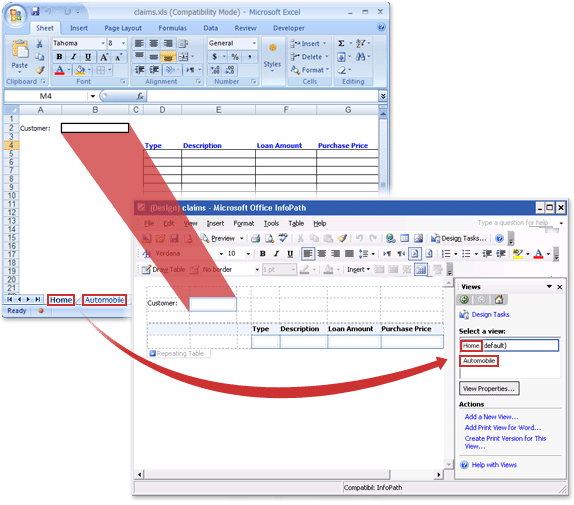 この新しいフォーム テンプレートには、2 つのビューが含まれています。 ホーム (既定値) と呼ばれる既定のビューには、ホーム ワークシートのレイアウトと書式設定が含まれています。 自動車と呼ばれる 2 番目のビューには、オートモービル ワークシートのレイアウトと書式設定が含まれています。 各ビューには、列ヘッダー Type、Description、Loan Amount、Purchase Price が含まれるテーブルが含まれており、元のブックと同様に、太字の青いテキストで書式設定されます。 ただし、インポート ウィザードで選択した設定によっては、結果のフォーム テンプレートで一部の機能が異なる場合があります。
インポート ウィザードを使用して、レイアウトのみを保持して Claims.xls をフォーム テンプレートに変換する場合 結果のフォーム テンプレートには、Excel ブック内のテーブルに対応するレイアウト テーブルが含まれています。 フォーム テンプレートには、テキスト ボックス コントロールは含まれません。
インポート ウィザードを使用してレイアウトを保持し、セルをコントロールに変換して Claims.xls をインポートする場合 結果のフォーム テンプレートには、繰り返しテーブルが含まれています。 すべての辺に罫線の書式設定が適用されたセルや、償却スケジュールを計算するための数式を含むセルや参照するセルなど、特定の条件を満たすセルは、テキスト ボックス コントロールに変換されます。
注
数式または参照数式を含むセルはテキスト ボックス コントロールに変換されますが、数式は結果のフォーム テンプレートに保持されません。 InfoPath の適切な機能を使用して、数式によって提供される機能を再作成する必要があります。
変換中に完全にサポートされていない機能と設定
Excel ブックの一部の設定と書式設定は、InfoPath ではサポートされていません。 このような設定を含むブックを変換すると、結果として得られる InfoPath フォーム テンプレートにこれらの機能や設定は含まれません。 たとえば、ブックに画像を含むヘッダーがある場合、InfoPath はヘッダーとフッターの画像をサポートしていないため、結果の InfoPath フォーム テンプレートにイメージは保持されません。
Excel ブックを InfoPath フォーム テンプレートに変換するときに保持されない機能と設定の一覧を次に示します。
- "サイズに合わせて縮小" 書式設定されたセル
- セルの背景画像
- セルの背景パターン
- セルグラデーション
- 条件付き書式
- データの入力規則
- 数式
- マクロ
- 印刷設定 (A4 用紙のサイズ変更、白黒、ページ上の中央、最初のページ番号、ページ順序、図、印刷グリッド線、印刷品質、行と列の見出し、すべてのページの行と列、スケーリング、印刷領域の設定を含む)
- 垂直方向のテキストの配置
- 既定のフォントの高さ 10pt より狭い行
- ワードアート
次の一覧では、Excel ブックを InfoPath フォーム テンプレートに変換するときに部分的にサポートされる機能と設定について説明します。
データの書式設定を含むセル データの書式設定を使用してセルに適用されたスタイルまたは色は変換されません。 たとえば、負の数値を赤いテキストとして表示するようにセルが書式設定されている場合、数値の値は変換されますが、赤いテキストの書式設定は変換されません。
サポートされていないプロトコルを参照するハイパーリンク すべてのハイパーリンクは変換されますが、ハイパーリンクで http:、https:、ftp:、mailto: 以外のプロトコルを使用している場合、ユーザーがリンクをクリックしてもハイパーリンクは機能しません。
ヘッダーとフッターの配置と書式設定 Excel ブックのヘッダーまたはフッターには、左、中央、および右のセクションを含めることができます。 これらは InfoPath へのインポート時に連結されます。 たとえば、"Wendy Wheeler" という名前の左ヘッダーを含むブック。タイトル "Status Report" を含む中間ヘッダーと、日付 "October 13, 2007" を含む右ヘッダーは、"Wendy WheelerStatus ReportOctober 13, 2007" というテキストを含む 1 つのヘッダーを含む InfoPath フォーム テンプレートに変換されます。ブックのヘッダーまたはフッターの 1 つのセクションにテキストが含まれている場合、フォーム テンプレート内の結果のテキストはそれに応じて配置されます。 たとえば、ヘッダーの右側のセクションにのみブック内のテキストが含まれている場合、フォーム テンプレート内の対応するテキストが右揃えになります。 それ以外の場合、すべてのヘッダーまたはフッターテキストは、インポート時に左揃えになります。 ブックの最初のヘッダーまたはフッター セクションに適用されるフォント設定は、結果の InfoPath フォーム テンプレートのヘッダーまたはフッター全体に適用されます。
フォント変換 InfoPath は新しいフォーム テンプレートの作成時にブックからフォントをインポートしますが、インポートを実行するコンピューターでブック内のフォントを使用できない場合は、フォーム テンプレートに対して代替フォントが自動的に選択されます。
暗黙的にマージされたセル Excel では、現在のセルに収まるテキストよりも多くのテキストを入力すると、セルがマージされたかのように後続のセルの上にテキストが表示されます。 InfoPath では、この機能はサポートされていません。 変換されたセルに、セルの幅を超えるテキストが含まれている場合、テキストは InfoPath の次の行に折り返されます。 これを防ぐには、ブックをインポートする前に、テキストを含めるために必要なセルとそれ以降のセルをいくつでも選択し、結合されたセル内にテキストが収まるようにセルをマージします。
ピボットテーブル レポート ピボットテーブル レポートは、レイアウト テーブルとして変換されます。
非常に大きなテーブル InfoPath では、幅が最大 63 列、長さ 999 行のテーブルがサポートされています。 Excel ブックがこれらの制限を超えた場合、最初の 63 列と 999 行のみが変換されます。
注
一部の Excel ブックは、パスワードなしでは開くことができません。 ブックに該当する場合は、InfoPath に正常にインポートできない可能性があります。 問題を解決するには、ブックをインポートする前に、ブックのパスワード要件を削除してみてください。 さらに、一部のブックは、ユーザーがワークシートの名前を移動、削除、非表示、または変更できないようにし、ブック内の他の構造要素を変更できないように設計されています。 この場合、ワークシートを InfoPath に正常にインポートできない可能性があります。 この問題を解決するには、ブックをインポートする前に、ブックの構造編集の制限を削除してみてください。
Excel ブックを InfoPath フォーム テンプレートに変換する
[ ファイル ] メニューの [ フォームのインポート] をクリックします。
[ インポート ウィザード ] ダイアログ ボックスで、[ Excel ブックの InfoPath インポーター] をクリックし、[ 次へ] をクリックします。
[参照] をクリックします。
変換する Excel ブックを見つけてクリックし、[ 開く] をクリックします。
既定のインポート動作を変更するには、[ オプション] をクリックし、目的のオプションを選択します。
[完了] をクリックします。
注
Excel ブックのレイアウトと複雑さに応じて、結果の InfoPath フォーム テンプレートでは、一部のレイアウト要素またはコントロールが予期したとおりに表示されない場合があります。 その結果、新しいフォーム テンプレートを変換した後に調整が必要になる場合があります。