
選択コントロールを使用して選択できるようにする (チェック ボックスとリスト ボックス)
適用先
Microsoft InfoPath 2010 フォーム テンプレートでは、さまざまな種類の選択コントロール (チェックボックスとリスト ボックス) を追加して、情報の表示方法と収集方法に応じて、ユーザーが事前に定義されたオプションまたはカスタム オプションから選択できるようにします。 次のセクションでは、使用可能な各選択コントロールについて詳しく説明します。
この記事の内容
チェックボックスとリスト ボックスについて
ドロップダウン リスト ボックス

ドロップダウン リスト ボックスは、ユーザーに選択肢の展開可能なリストを表示するために使用されます。 ユーザーが最初にフォームを開くときは、既定値 (指定されている場合) がコントロールに表示される選択肢です。 別のオプションを選択するには、ユーザーがコントロールの側面にある矢印をクリックし、目的のオプションをクリックします。
既定では、ドロップダウン リスト ボックスの最初のエントリとして [選択 ] が表示されます。 これにより、ユーザーは選択できることを知ることができます。 ドロップダウン リスト ボックスを挿入した後、コントロールに表示される選択肢を手動で指定するか、データ接続から取得して指定する必要があります。
ドロップダウン リスト ボックスは、次のことを行う場合に使用します。
- ユーザーが定義済みの一連のオプションから 1 つの選択を行えるようにします。
複数選択リスト ボックス

複数選択リスト ボックスを使用すると、ユーザーはフォーム上のグループ コントロールに表示されるチェックボックスを選択またはオフにして選択を行います。 オプションの数がコントロールの高さを超える場合は、ユーザーがスクロールして追加の選択肢を表示できるようにスクロール バーが表示されます。
ユーザーは、一覧から必要な数のチェックボックスを選択でき、新しいエントリの入力を許可できます。 この場合、テキスト ボックスを含むチェック ボックスが一覧の最後の項目として表示されます。 ユーザー設定の値を入力するには、テキスト ボックスの横にある [チェック] ボックスを選択し、エントリを入力します。
複数選択リスト ボックスは、次のような場合に使用します。
- ユーザーが定義済みの一連のオプションから複数の選択を行えるようにします。
- ユーザーが複数の選択を行い、独自のカスタム値を指定できるようにします。
リスト ボックス

リスト ボックスは、スクロール可能な選択肢の一覧をユーザーに表示するために使用されます。 リスト ボックスから何かを選択するには、ユーザーが目的の項目をクリックし、選択内容が強調表示されます。 リスト ボックスに複数の選択肢がすぐに表示され、リスト内の選択肢の数が含まれるボックスの高さを超えると、スクロール バーが表示されます。 ユーザーがキーボードを使用してフォームに入力している場合は、上方向キーと下方向キーを押して、リスト ボックス内の項目を移動できます。
次の場合は、リスト ボックスを使用します。
- ユーザーが定義済みの一連のオプションから複数の選択を行えるようにします。
コンボ ボックス

コンボ ボックスは、ドロップダウン リスト ボックスとテキスト ボックスの組み合わせです。 これらは機能し、ドロップダウン リスト ボックスと同様に表示されます。オプションは、ユーザーが矢印をクリックしてオプションを表示するまで非表示になります。 ユーザーが定義済みのオプションの 1 つを選択したくない場合は、コンボ ボックスをクリックしてカスタム値を入力して、ユーザーがテキスト ボックスのようなコンボ ボックスを使用できるようにします。 これは、コンボ ボックス内の値が手動で設定されている場合に、コンボ ボックスに表示される次のテキストによってユーザーに示されます: 選択または入力します。
注
コンボ ボックス内のリスト アイテムが手動で入力されず、SharePoint やデータベースなどの外部データ ソースから取得される場合は、 Select または type テキストは省略されます。
コンボ ボックスは、次のことを行う場合に使用します。
- ユーザーが定義済みのオプションの一覧から値を選択するか、カスタム値を入力できるようにします。
チェック ボックス

チェック ボックスは、オンかオフかを示すために切り替えることができるコントロールです。 つまり、true/false または yes/no の選択肢を表すために使用できます。
次の場合は、チェック ボックスを使用します。
- ユーザーが、true/false または、はい/いいえの選択肢を使えるようにする。
- ユーザーがフォームに追加情報を表示するかどうかをアクティブ化できるようにします。 たとえば、チェック ボックスの後にセクションを追加し、チェック ボックスが選択されていない場合はセクションを非表示にすることができます。
- データベース、Web サービス、またはその他のデータ ソースから true/false または yes/no の情報を表示します。
オプション ボタン

オプション ボタンは、一度にすべてユーザーに表示される、相互に排他的な選択可能なコントロールのグループとして挿入されます。 たとえば、ユーザーが選択できるオプションが 5 つあり、リストをスクロールせずにすべての選択肢をユーザーに表示する必要がある場合は、オプション ボタンを使用します。 その後、ユーザーは使用可能な選択肢をすばやくスキャンし、オプションから 1 つの選択肢のみを選択できます。
次の場合は、オプション ボタンを使用します。
- ユーザーが 1 つの選択を選択できるようにします。
- 使用可能なすべてのオプションを同時に表示し、ユーザーが対応するオプションを選択できるようにします。
選択コントロールを挿入する
選択コントロールを挿入する手順は、新しい空白のフォーム テンプレートを設計するか、データベースまたはその他の外部データ ソース上のフォーム テンプレートの設計に基づいているかによって若干異なります。
新しい空のフォーム テンプレートに選択コントロールを挿入する
- フォーム テンプレートで、コントロールを挿入する場所にカーソルを置きます。
- [ ホーム ] タブの [ コントロール ] グループで、コントロールをクリックします。
注
オプション ボタンのグループを挿入する場合は、挿入するオプション ボタンの数を指定し、[OK] をクリックします。
- コントロールにラベルを追加するには、コントロールの上または左側にテキストを入力します。 または、ベスト プラクティスとして、レイアウト テーブルを使用してコントロールとラベルを整理する場合は、隣接するセルにコントロールのラベルを入力します。 たとえば、リストコントロールまたは選択コントロールでユーザーが状態を選択できる場合は、「 State」と入力できます。
既存のデータ ソースに基づくフォーム テンプレートに選択コントロールを挿入する
フォーム テンプレートのデザインを外部データ ソースに基づく場合は、[フィールド] 作業ウィンドウのフィールドとグループが、その既存のデータ ソースに使用されます。 このシナリオでは、次の手順で説明するように、[フィールド] 作業ウィンドウからフォームにフィールドをドラッグするか、コントロールを挿入することで、選択コントロールを挿入できます。
- フォーム テンプレートで、コントロールを挿入する場所にカーソルを置きます。
- [ フィールド ] 作業ウィンドウで、外部データ ソースのフィールドを右クリックします。
- 挿入するコントロールの種類を選択します。
注
オプション ボタンのグループを挿入する場合は、挿入するオプション ボタンの数を指定し、[OK] をクリックします。
- 既定では、フィールドまたはグループの名前がコントロール ラベルとして自動的に挿入されます。 必要に応じて、ラベル テキストを変更します。
ヒント
[ フィールド ] 作業ウィンドウからフォームにフィールドをドラッグすることもできます。 これを行う場合は、フィールドの種類に基づいて最も適切なコントロールが使用されます。 既定で目的の型が選択されていない場合は、前のメソッドを使用して正しい型を選択するか、コントロールを右クリックして [ コントロールの変更] をクリックし、目的のコントロールの種類をクリックします。
ドロップダウン リスト、複数選択リスト ボックス、コンボ ボックス、またはリスト ボックスに値を割り当てる
リスト ボックス、ドロップダウン リスト ボックス、コンボ ボックス、または複数の選択リスト ボックスを追加したら、選択できるオプションを設定する必要があります。 これらのオプションを割り当てるには、以下の適切な手順を実行します。
値を手動で入力する
値を手動で入力すると、将来変更されることが予想されない、少ない限られた一連の所定の値が存在する場合に便利です。 値を手動で設定する場合、値が変更された場合は、フォームを更新して再発行する必要があります。
- コントロールを選択します。
- [ コントロール ツール] の [ プロパティ ] タブで、[ コントロール のプロパティ] をクリックします。
- [ データ ] タブで、[ 追加] をクリックします。

- [ 値 ] ボックスに、ユーザーがこのエントリを選択した場合に保存するテキストを入力します。
- [ 表示名 ] ボックスに、このエントリに表示するテキストを入力します。
- [OK] をクリックします。
- 追加の値を追加するには、手順 3 ~ 6 を繰り返します。
フォームの別の部分の値を使用する
フォーム内の他のフィールドから選択肢を取得すると、ユーザーが入力した値に由来する値をリストに設定できます。 たとえば、これにより、ユーザーが繰り返しテーブルに入力した可能性のある値を使用して製品カテゴリを入力し、ドロップダウン リストを設定して、定義した製品カテゴリに個々の製品を割り当てることができます。
- オプションを追加するコントロールを選択します。
- [ コントロール ツール] の [ プロパティ ] タブで、[ コントロール のプロパティ] をクリックします。
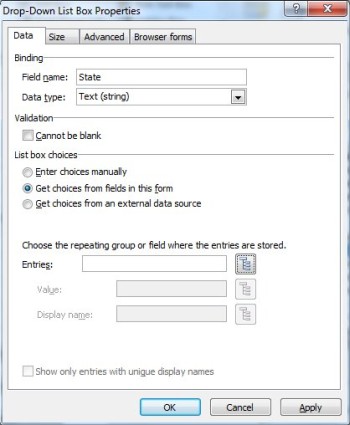
- [ データ ] タブで、[ このフォームのフィールドから選択肢を取得する] を選択します。
-
[エントリ] ボックスの横にある [Select XPath
 ] をクリックします。

- 目的の繰り返しフィールドを選択します。
- [OK] をクリックします。
注
同じ名前の複数の値が表示されないようにするには、[一意の表示名を持つエントリのみを表示チェック] ボックスを選択します。
外部データ ソースの値を使用する
外部データ ソースを使用すると、ユーザーが外部リソースにアクセスできると仮定して、外部データに対する最新の変更を使用してフォームが常に最新の状態になります。
注
このプロセス中に初期受信データ接続を設定することは可能ですが、接続が既に構成されている方が簡単です。
- コントロールを選択します。
- [ コントロール ツール] の [ プロパティ ] タブで、[ コントロール のプロパティ] をクリックします。
- [ データ ] タブの [ リスト ボックスの選択肢] セクションで、[ 外部データ ソースから選択肢を取得する] をクリックします。
- [データ ソース] ボックスの一覧から目的の データ ソース を選択するか、[ 追加] をクリックします。
-
[エントリ] ボックスの横にある [Select XPath] をクリックします。
- データを保存するローカルの繰り返しフィールドを選択します。
- [OK] をクリックします。
注
Multiple-Selection リスト ボックスを追加していて、ユーザーが下部にカスタム値を入力できるようにする場合は、[ユーザーがカスタム値を入力できるようにする] チェックボックスを選択します。
- 同じ名前の複数の値が表示されないようにするには、[一意の表示名を持つエントリのみを表示チェック] ボックスを選択します。
チェック ボックスに値の種類を割り当てる
既定では、チェック ボックスはブール値 (true/false) データ型に設定され、既定の状態は clear (false) です。 ただし、ユーザーがフォームに入力したときに、状態に基づいて別の値を返すように設定できます。 たとえば、食物アレルギーについて尋ねるためにユーザーのグループに送信するフォームを準備している場合、チェックボックスは、貝アレルギーという質問に関連付けることができますか?true/false 応答を受け取る代わりに、フォームを元に戻すときに、データ型を Text に設定し、クリア値を [シェルフィッシュにアレルギーなし] に設定し、選択した値はシェルフィッシュにアレルギーがあります。
- チェック ボックスを選択します。
- [ コントロール ツール] の [ プロパティ ] タブで、[ コントロール のプロパティ] をクリックします。
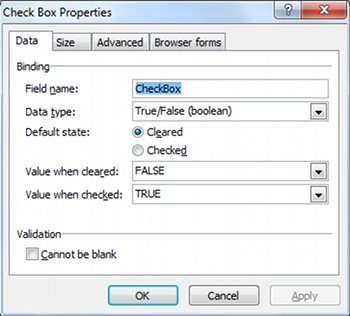
- データ型、既定の状態、クリア時の値、必要に応じ値を選択します。
オプション ボタンのグループ内のオプション ボタンに値を割り当てる
- オプション ボタンを選択します。
- [ コントロール ツール] の [ プロパティ ] タブで、[ コントロール のプロパティ] をクリックします。
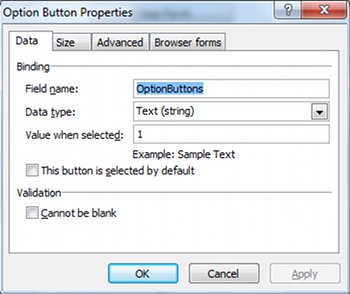
- オプション ボタンが選択されたときに返される必要がある目的の値を示します。
- [OK] をクリックします。
- 後続のオプション ボタンごとに、手順 1 ~ 4 を繰り返します。
レイアウトのヒント
次のヒントを使用して、選択コントロールの外観、サイズ、その他の側面を絞り込むことができます。
- コントロールにヒントを追加するには、コントロールをクリックし、[ コントロール ツール] の [ プロパティ ] タブの [ プロパティ ] グループで [ コントロールのプロパティ] をクリックします。 [ 詳細設定 ] タブの [ ヒント ] ボックスに、ヒントを入力します。
- リスト ボックス、ドロップダウン リスト ボックス、または複数選択リスト ボックスのチェック ボックスの横に表示されるフォントをカスタマイズするには、[書式設定] ツール バーの [フォント] ボックスと [フォント サイズ] ボックスを使用します。 同様のすべてのコントロールのフォントとフォント サイズを変更するには、目的の書式を含むリスト ボックス、ドロップダウン リスト ボックス、または複数選択リスト ボックスを選択し、[ 書式 ] メニューの [ すべてのリスト ボックス コントロールにフォントを適用] をクリックします。
- 複数のコントロールの幅を同時に変更するには、コントロールを選択し、[ コントロール ツール] の [ プロパティ ] タブの [ コントロール サイズ ] グループの [ 幅 ] ボックスに幅を入力し、キーボードの Enter キーを押します。
- 余白を調整することで、指定したコントロールとその近くにある他のコントロールの間のスペースを調整できます。 これを行うには、コントロールをクリックし、[ コントロール ツール] の [ プロパティ ] タブの [ コントロール サイズ ] グループで [ 余白] をクリックします。 次に、[ サイズ ] タブで余白を調整します。
- コントロールの周囲に罫線を追加するには、コントロールをクリックし、[ コントロール ツール] の [ プロパティ ] タブの [ 色 ] グループで [ 罫線] をクリックします。 [ 罫線 ] タブで目的の選択を行い、[OK] をクリック します。
- タブ オーダーは、ユーザーが TAB キーを押したときにカーソルのフォーカスが移動される順序を指します。 オプション ボタンの場合、ユーザーが TAB キーを押すと、グループ内の最初のオプション ボタン、オプション ボタンが選択されていない場合、または最後に選択したオプション ボタンにフォーカスが移動します。 Tab キーを押すと、残りのオプション ボタンがスキップされ、タブ オーダーの次のコントロールに移動します。 ユーザーは矢印キーを使用してボタン内を移動できますが、TAB キーを使用してフォーカスを移動することが必要になる場合があります。 この場合は、タブ インデックスを変更してタブ オーダーを手動で調整できます。 これを行うには、コントロールをクリックし、[ コントロール ツール] の [ プロパティ ] タブの [ プロパティ ] グループで、[ コントロールのプロパティ] をクリックします。 [ 詳細設定 ] タブで、[ タブ インデックス ] ボックスに必要な変更を行います。
- リストに項目を追加する場合は、特にスクロール バーがある場合に、リスト内の項目が切り捨てられないように、コントロールをリスト内の項目よりも少し広くすることを検討してください。