
Microsoft Office InfoPath フォーム テンプレートのドロップダウン リスト ボックスを使用して、ユーザーに相互に排他的な選択肢の一覧を表示できます。 このリストは、ドロップダウン リストの右側の矢印をクリックするまで非表示になっています。
この記事の内容
ドロップダウン リスト ボックスの用途
ドロップダウン リスト ボックスは、次のことを行う場合に使用します。
- 事前定義された項目のリストから、ユーザーが単一の選択内容を選ぶことができるようにする。
- 既定ではフォーム上でリスト項目を非表示にする。
- 固定リスト、フォーム テンプレートのデータ ソース、またはデータベースやMicrosoft Windows SharePoint Services リストなどの外部データ ソースから取得した値を表示します。
次の図では、ユーザーは、経費報告フォーム上で、開いたドロップダウン リスト ボックス内の事前定義された値を選んで経費を分類します。
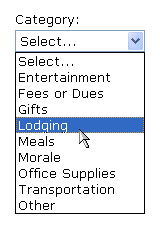
フォーム テンプレートにドロップダウン リスト ボックスを挿入した後、そこに表示する値を指定する必要があります。 値を指定しないと、ドロップダウン リスト ボックスの横の矢印をクリックしたときに、空のリストが表示されます。 [ドロップダウン リスト ボックスのプロパティ] ダイアログ ボックスに自分で項目を入力することも、データベースや他のデータ ソースから項目を取得するようにドロップダウン リスト ボックスを構成することもできます。
関連するコントロール
InfoPath には、ドロップダウン リスト ボックスと似ているが、応える用途が異なるコントロールが用意されています。 これらのコントロールのいずれがフォーム テンプレートに最適であるかを決定するには、次のリストを参照してください。
リスト ボックス ドロップダウン リスト ボックスと同様に、リスト ボックスを使用すると、ユーザーはリスト内の値を選択できます。 ただし、ドロップダウン リスト ボックスとは異なり、リスト ボックスにはリスト全体がフォームに表示されます。 スペースがフォーム テンプレートの問題でない場合は、リスト ボックスを使用することを検討してください。これにより、ユーザーがアイテムを参照して選択しやすくなります。
コンボ ボックス ドロップダウン リスト ボックスと同様に、コンボ ボックスを使用すると、ユーザーはリスト内の値を選択できます。 リストは、ユーザーが表示するように選ぶまで非表示になっています。 ただし、コンボ ボックスでは、ユーザーは事前定義された値を選ぶほかに、独自の値を入力できます。
複数選択リスト ボックス ユーザーがリスト内の複数の項目を選択できるようにする場合は、ドロップダウン リスト ボックスではなく複数選択リスト ボックスを使用できます。 複数選択リスト ボックスは、スクロール可能なリストの内部に 2 つ以上のチェック ボックスを持つ形式を取ります。
オプション ボタン ドロップダウン リスト ボックスと同様に、オプション ボタンのグループを使用すると、ユーザーは相互に排他的な選択肢の一覧から選択できます。 ただし、オプション ボタンでは、リスト ボックス内の項目をクリックするのではなく、小さい円をクリックして選択を行います。
ユーザー エクスペリエンス
ドロップダウン ボックスの外観はコンボ ボックスに似ています。 ドロップダウン リスト ボックスの作成時に、[ドロップダウン リスト ボックスのプロパティ] ダイアログ ボックスに独自のリスト項目を手動で入力した場合、InfoPath では、リスト内の既定の項目として、[選択] というテキストが表示されます。 このテキストを見て、ユーザーはドロップダウン リストから項目を選択する必要があることを知ることができます。 リスト 項目がフォーム内の別の場所の値またはセカンダリ データ ソースから取得された場合、 テキストの選択 は省略されます。
ユーザーが最初にフォームを開いたとき、ドロップダウン ボックスのリスト項目は非表示になっています。 リストから項目を選ぶ場合は、ドロップダウン リスト ボックスの右側の矢印をクリックしてから、目的の項目をクリックします。
ドロップダウン リスト ボックスを挿入する
ドロップダウン リスト ボックスを挿入する手順は、新しい空白のフォーム テンプレートをデザインする場合か、データベースや他の外部データ ソースを基にしたフォーム テンプレートのデザインにするかによって少し異なります。
次の図は、ドロップダウン リスト ボックスがデザイン モードで選ばれたときにどのように見えるかを示しています。
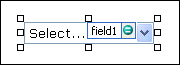
コントロールは、バインドすることも、バインド解除することもできます。 コントロールは、バインドされている場合、データ ソース内のフィールドまたはグループに接続されており、コントロールに入力したデータは、基になるフォーム (.xml) ファイルに保存されます。 コントロールは、バインド解除されている場合、フィールドまたはグループに接続されておらず、コントロールに入力したデータは保存されません。 コントロールを選ぶか、ポインターをコントロールの上に移動すると、コントロールの右上隅にテキストとバインド アイコンが表示されます。 テキストは、コントロールがバインドされているデータ ソース内のグループまたはフィールドを示します。 アイコンは、コントロールがグループまたはフィールドに適切にバインドされているかどうかを示します。 バインドが適切である場合、緑色のアイコンが表示されます。 バインドに問題がある場合、青色または赤色のアイコンが表示されます。
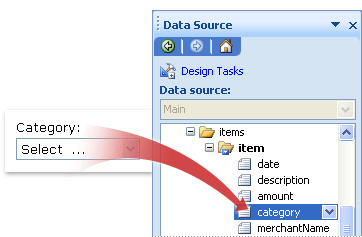
フォーム テンプレート用のデータ ソースは、[データ ソース] 作業ウィンドウの階層ビューに表示されるフィールドおよびグループから構成されます。 ドロップダウン リスト ボックスは、常にフィールドにバインドされます。 次の例では、フォーム テンプレートの [カテゴリ] ドロップダウン リスト ボックスが、[データ ソース] 作業ウィンドウの [カテゴリ] フィールドにバインドされています。
新しい空白のフォーム テンプレートをデザインする場合、[コントロール] 作業ウィンドウの [自動的にデータ ソースを作成する] チェック ボックスが既定で選択されています。 このため、InfoPath では、フォーム テンプレートにコントロールが追加されると、データ ソースにフィールドおよびグループが自動的に作成されます。 これらのフィールドおよびグループは、[データ ソース] 作業ウィンドウではフォルダー アイコンおよびファイル アイコンで表されます。
既存の拡張マークアップ言語 (XML) ファイル、データベース、または Web サービスを基にしたフォーム テンプレートのデザインにした場合、InfoPath では、[データ ソース] 作業ウィンドウのフィールドおよびグループをその既存のデータ ソースから導出します。
ドロップダウン リスト ボックスを挿入する
フォーム テンプレートで、コントロールを挿入する場所にカーソルを置きます。
[コントロール] 作業ウィンドウが表示されていない場合は、[挿入] メニューの [コントロールの選択] をクリックするか、Alt キーを押しながら I キー、C キーの順に押します。
[コントロール] 作業ウィンドウで、次のいずれかの操作を行います。
リスト ボックスにバインドされるデータ ソース内のフィールドを自動的に作成する場合は、[自動的にデータ ソースを作成する] チェック ボックスをオンにします。
リスト ボックスを既存のフィールドにバインドする場合は、[自動的にデータ ソースを作成する] チェック ボックスをオフにします。
注
チェック ボックスが使用できない場合、データ ソースがロックされています。 たとえば、XML スキーマを基にしたフォーム テンプレートのデザインにした場合、InfoPath で新しいフィールドまたはグループをデータ ソースに追加できないことがあります。 この制限で、スキーマが無効になるような変更を誤って行うことを防止しています。
[コントロールの挿入] で、[ドロップダウン リスト ボックス] をクリックします。
手順 3 で [自動的にデータ ソースを作成する] チェック ボックスをオフにした場合、[ドロップダウン リスト ボックスのバインド] ダイアログ ボックスで、リスト ボックスのバインド先のフィールドを選びます。
コントロールにラベルを追加するには、コントロールの上側または左側にテキストと、それに続けてコロン (:) を入力します。
リスト内の項目として使用する値を指定するには、ドロップダウン リスト ボックスをダブル クリックします。
[データ] タブをクリックします。
次のいずれかの操作を行って、リスト ボックスに値を入力します。
リスト ボックスの値を自分で入力する
このオプションは、事前に特定された限られた値セットがあり、将来それらの値が変わらないと考えられる場合に便利です。 値に変更が発生した場合は、更新版のフォーム テンプレートを発行して、ユーザーが最新のリスト項目を表示および使用できるようにする必要があります。- [追加] をクリックします。
- [値] ボックスに、ユーザーがこの項目を選んだ場合に保存するテキストを入力します。
- [表示名] ボックスに、この項目に対して表示するテキストを入力して、[OK] をクリックします。
- リスト ボックスに追加する項目ごとに、手順 1 ~ 3 を繰り返します。
- 変更内容をテストするには、[標準] ツール バーの [プレビュー] をクリックするか、Ctrl キーと Shift キーを押しながら B キーを押します。
フォームの別の部分の値を使用する
このオプションは、ユーザーがフォームに入力した他の値に応じて、リスト内の値を変更する場合に便利です。[リスト ボックス項目] で [フォームのデータ ソースの値を検索する] をクリックします。
リスト ボックス内の項目は、フォーム テンプレート上の特定の繰り返しグループまたは繰り返しフィールドに関連付けられている必要があります。[エントリ] ボックスの横にある [XPath
 ] をクリックし、[フィールドまたはグループの選択] ダイアログ ボックスで、リスト ボックスの値を提供するフィールドを含む繰り返しフィールドまたは繰り返しグループをクリックし、[OK] をクリックします。
[値] ボックスの横にある [XPath
を選択] をクリックし、リスト ボックス内の項目の使用可能な値を含むフィールドをクリックし、[OK] をクリックします。 これらの値の 1 つは、ユーザーがリスト ボックス内の項目をクリックすると、基になる XML に保存されます。[表示名] ボックスの横にある [XPath
] をクリックし、リスト ボックスに表示される値を含むフィールドをクリックし、[OK] をクリックします。ヒント
表示名の値がリスト ボックスに複数回表示されないようにするには、[一意の表示名を持つ項目のみ表示する] チェック ボックスをオンにします。
データベース、Web サービス、XML ドキュメント、SharePoint サイトからの値を使用する
このオプションは、リスト ボックス内の値を最新の状態にする場合、または定期的に更新する場合に便利です。 値は通常、データベースや他の外部データ ソースに保存され、フォームが開かれるたびに取得されます。[外部データ ソースの値を参照する] をクリックします。
次のいずれかの操作を行います。
- データ接続を既に追加した場合は、[データ接続] ボックスでそれをクリックします。
- 新しいデータ接続を追加するには、[追加] をクリックして、データ接続ウィザードの指示に従います。
リスト ボックス内の項目は、特定の繰り返しフィールドまたは繰り返しグループに関連付けられている必要があります。
[エントリ] ボックスの横にある [Select XPath
] をクリックし、[フィールドまたはグループの選択] ダイアログ ボックスで、リスト ボックスの値を提供するフィールドを含むグループまたはフィールドをクリックし、[OK] をクリックします。[値] ボックスの横にある [XPath
を選択] をクリックし、リスト ボックス内の項目の使用可能な値を含むフィールドをクリックし、[OK] をクリックします。 これらの値の 1 つは、ユーザーがリスト ボックス内の項目をクリックすると、基になる XML に保存されます。[表示名] ボックスの横にある [XPath
] をクリックし、リスト ボックスに表示される値を含むフィールドをクリックし、[OK] をクリックします。ヒント
表示名の値がリスト ボックスに複数回表示されないようにするには、[一意の表示名を持つ項目のみ表示する] チェック ボックスをオンにします。
レイアウトのヒント
次のヒントは、ドロップダウン リスト ボックスの外観、サイズ、その他の側面を調整するのに役立ちます。
- ドロップダウン リスト ボックスの幅を広げて、リスト内の項目の平均的な幅よりもスペースを数個分大きくすることを検討します。 こうすれば、リスト項目が一部隠れることがなくなります。
- 複数のドロップダウン リスト ボックスの幅を一度に変更するには、サイズを変更するドロップダウン リスト ボックスを選んで、Alt キーを押しながら Enter キーを押して、[サイズ] タブをクリックします。次に、[幅] ボックスで新しい数値を入力します。
- 複数のドロップダウン リスト ボックスの背景色を一度に変更するには、変更するドロップダウン リスト ボックスを選びます。 [書式] メニューの [罫線と網かけの設定] をクリックして、[網かけ] タブで必要な調整を行います。
- ドロップダウン リスト ボックスに表示されるフォントをカスタマイズするには、[書式設定] ツール バーの [フォント] ボックスと [フォント サイズ] ボックスを使います。 フォーム テンプレート上のすべてのドロップダウン リスト ボックスのフォントとフォント サイズを一度に変更するには、目的の書式を含むドロップダウン リスト ボックスをクリックして、[書式] メニューで [フォントをすべてのドロップダウン リスト ボックス コントロールに適用] をクリックします。
- フォーム テンプレート上のドロップダウン リスト ボックスとそれを囲むオブジェクトの間隔を調整する場合は、[ドロップダウン リスト ボックスのプロパティ] ダイアログ ボックス ([サイズ] タブ) で余白設定を調整できます。 余白を使用して間隔を広げると、段落を使用して間隔を広げるよりもより細かくコントロールができます。