
Microsoft ジャーナルでは、ページに追加したインクまたは画像を消去する 4 つの方法が提供されます。
- スクラッチアウト
- 操作
- 消しゴム ツール
- ペンのボタン (サポートされているデバイスの場合は、ペンの背面またはサイド ボタン)。
消去するスクラッチアウト
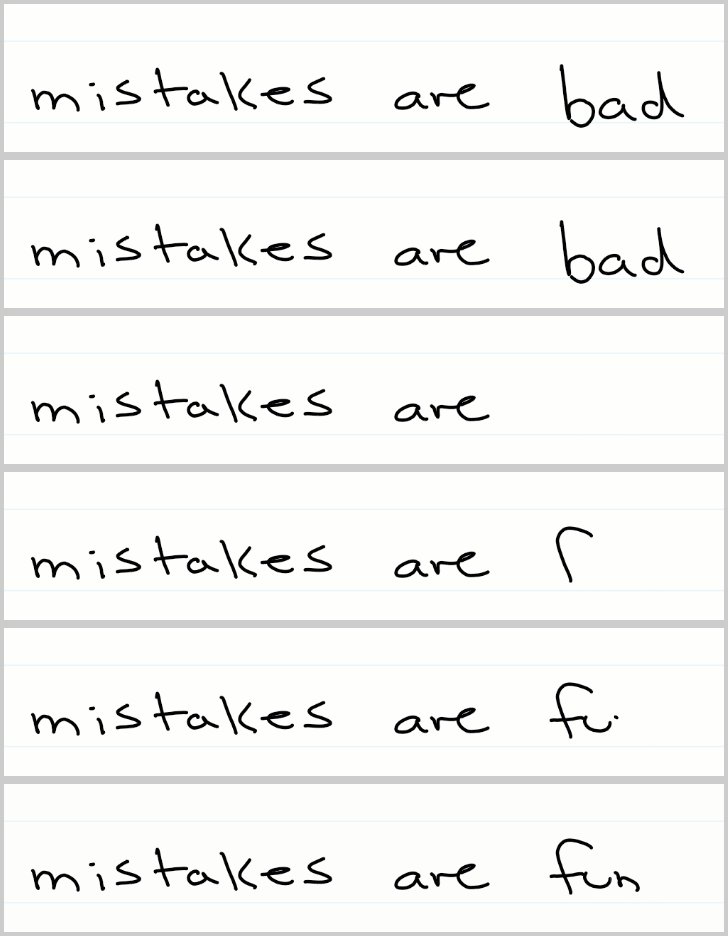
ジャーナル内でインクを消去する最も速い方法は、 スクラッチ アウト ジェスチャです。
コンテンツの上に落書きをすばやく描画すると、書き込んだコンテンツが消去されます。 これは、上下に書き込むか、横に書き込むかに関係なく機能します。
スクラッチアウト ジェスチャの幅が消去するコンテンツをカバーする場合に最適です。 Scratch Out ジェスチャを機能させるには、短い筆記文がいくつか必要です。
インクやその他のコンテンツ (画像など) をスクラッチアウトできます。
消去を選択する
コンテンツを選択すると、ページにメニューが表示されます。 メニューのコンテンツを 削除 する ![[ジャーナル] の [削除] ボタンアイコンを](media/delete.png) クリックすると、選択したすべてのコンテンツが消去されます。
クリックすると、選択したすべてのコンテンツが消去されます。
コンテンツの選択は簡単です。 インスタントなげなわを使用したり、キューをタップしたり、選択するコンテンツをタップしたりできます。 詳細については、「 インクとアクションの選択」を参照してください。
消しゴム ツール
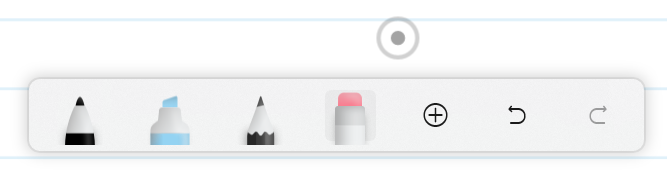
インク ツールバーから 消しゴム ツール をタップすると、手動消しゴムに切り替えることができます。
消しゴム モードがアクティブな場合、ペン カーソルは特殊な円に変わります。ペンをページの上に置くと、[ ![ジャーナル] で消しゴム ツールがアクティブな場合にペン カーソルに使用されるアイコン](media/eraser-pen-cursor.png) 。 これは、消しゴム ツールが現在アクティブであることを思い出させるのに役立ちます。
。 これは、消しゴム ツールが現在アクティブであることを思い出させるのに役立ちます。
ペン ボタン
ペンの背面に消しゴムが付いている場合は、ペンを簡単に反転して消去し、戻ってもう一度書き込むことができます。
ペンにサイド ボタンがある場合は、通常、そのうちの 1 つが消去に使用されます。 詳細については 、Windows ペンの設定 またはペンの指示に関するページを参照してください。