
PDF としてエクスポートする
適用先
仕訳帳の内容を PDF ドキュメントとしてエクスポートできます。
次のいずれかのエントリ ポイントからエクスポートを開始します。
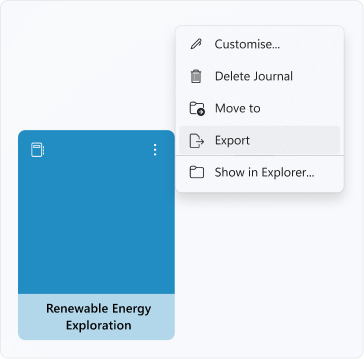
1. ホーム ページで、ジャーナルの右上隅にある 3 つのドットをタップしてメニューを開きます。ジャーナルからすべてのページをエクスポートできます。
2. ジャーナルで、ページの右上隅にある 3 つのドットをタップして ページ メニューを開きます。 ページをフォーカスしてエクスポートすることも、ジャーナルからすべてのページをエクスポートすることもできます。
![[ページからエクスポート] メニュー](media/export-from-page-menu.png)
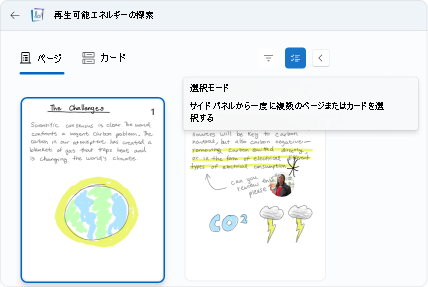
3. 仕訳帳で、サイド パネルから選択モードに入ります。 選択したページまたはカードを仕訳帳からエクスポートできます。
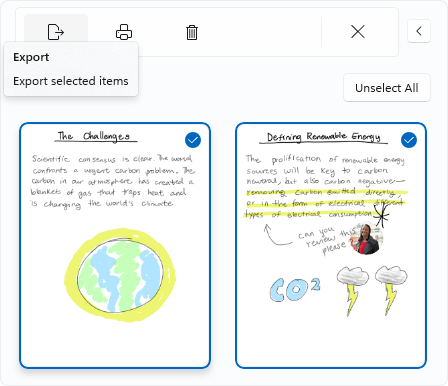
[エクスポート] ダイアログが表示されたら、[ PDF としてエクスポート] を選択すると、次の内容が表示されます。
![[PDF としてエクスポート] ダイアログ](media/export-as-pdf-dialog.png)
- エクスポートした PDF ドキュメントを保存する 場所を選択 できます。
- [ その他のオプション] では、必要に応じて、ページの背景やページ番号のエクスポートを除外できます。
- [エクスポート] をタップしてエクスポート プロセスを開始します。 完了したら、[ PDF を開く] を選択すると、エクスポートした PDF ファイルが直接開きます。
現在の制限事項
このエクスポート機能には、いくつかの既知の制限事項があります。
- PDF でエクスポートされた鉛筆と蛍光ペンのストロークは、ファイル形式の違いにより、ジャーナルの場合と若干異なる外観になります。
- PDF としてエクスポートすると、ライト モードでのページの背景のみがサポートされます。