
重要
Microsoft Lens アプリは、2025 年 9 月 15 日から Android デバイスから廃止されます。 11 月 15 日以降、Microsoft Lens はサポートされなくなります。 代わりに Microsoft 365 Copilot アプリを使用する方法について説明します。
この記事は、Windows ナレーター、JAWS、NVDA などのスクリーン リーダー プログラムを Windows ツールまたは機能と Microsoft 365 製品で使用するユーザーを対象とします。 この記事は、ユーザー補助のヘルプとラーニング コンテンツ セットの一部であり、アプリのユーザー補助に関する詳細な情報を提供しています。 一般的なヘルプについては、「Microsoft サポート」を参照してください。
注
この記事は既に役割を終えており、間もなく提供終了となります。 Microsoft では、「ページが見つかりません」の問題を避けるために既知のリンクを削除しています。 このページへのリンクを作成された場合は、同様に、この問題を避けるためにリンクを削除してください。
Microsoft Lens を iPhone のアクセシビリティ機能 (組み込みの iOS スクリーン リーダーである VoiceOver など) と共に使用して、ホワイトボード、メニュー、看板、手書きメモ、またはテキストが多いものからノートや情報をキャプチャします。 スケッチ、図面、数式、テキストのない画像もキャプチャできます。
iPhone にはアクセシビリティ設定があり、Microsoft Lens を自分に合わせて使用するのに役立ちます。 [設定>全般>アクセス設定] に移動して、ズーム、読み上げ選択などの機能を有効にし、テキストのサイズを変更します。
注
- 新しい Microsoft 365 の機能は Microsoft 365 サブスクリプションをご利用の方に段階的にリリースされるため、ご使用のアプリではこれらの機能をまだ使用できない可能性があります。 より早く新機能を入手するための方法については、Office Insider プログラムにご参加ください。
- このトピックでは、組み込みの iOS スクリーン リーダーである、VoiceOver を使用していることを前提としています。 VoiceOver の使用の詳細については、 Apple アクセシビリティに関するページを参照してください。
この記事の内容
VoiceOver
VoiceOver は、iPhone の組み込みスクリーン リーダーです。
VoiceOver を有効にする
注
このトピックでは、カスタマイズされた AssistiveTouch 設定ではなく、既定のジェスチャを使用していることを前提としています。
- [ホーム] ボタンを押します。
- [設定]、[一般]、[アクセシビリティ]、[VoiceOver] の順にタップします。
- VoiceOver をオンにする
VoiceOver へのホーム ボタン ショートカットを作成する
- [ホーム] ボタンを押します。
- [設定]、[一般]、[アクセシビリティ] の順にタップします。
- 下にスクロールし、[ショートカット] をタップします。
- [VoiceOver] をタップします。
ショートカットを使用して VoiceOver をオンまたはオフにするには、[ ホーム ] ボタンをトリプルタップします。
イマーシブ リーダー
イマーシブ リーダーは、全画面表示の読み取りエクスペリエンスを提供し、ドキュメントの内容に集中するのに役立つツールです。
イマーシブ リーダーを開く
- Microsoft Lens で画像をキャプチャして編集した後、"完了ボタン" と読み上げられるまで右または左にスワイプし、画面をダブルタップします。
- "イマーシブ リーダー ボタン" と読み上げられるまで右または左にスワイプし、画面をダブルタップします。 画像からテキストを読み込むのにしばらく時間がかかることがあるため、すぐに表示されなくてもご心配はいりません。
イマーシブ リーダーの操作
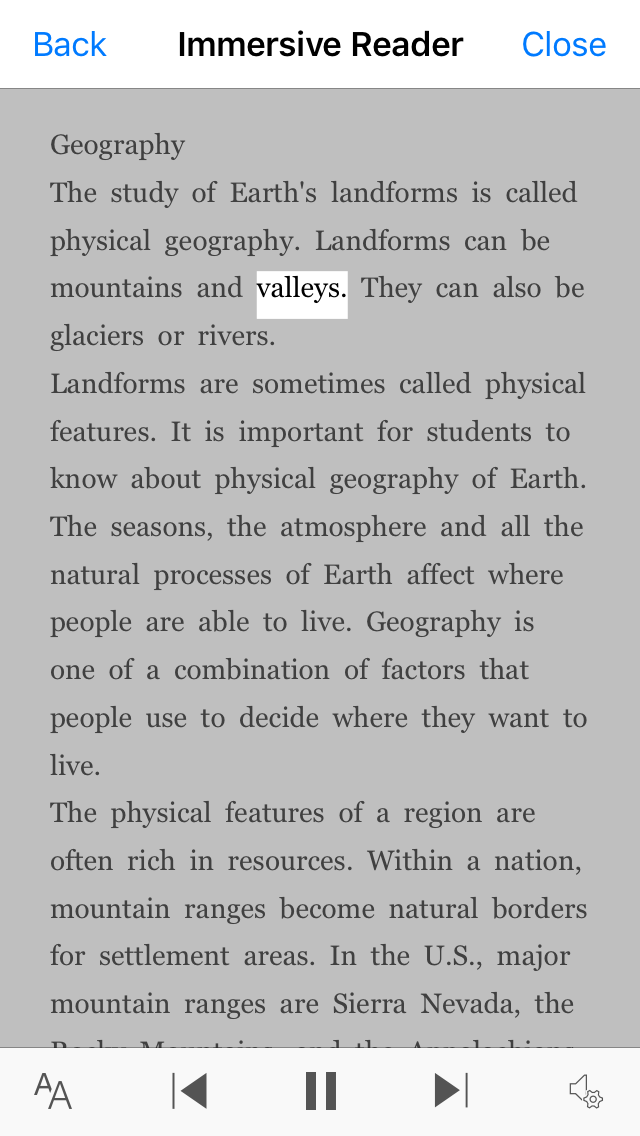
イマーシブ リーダーが開くと、スキャンした画像のテキストが画面に表示されます。 次のいずれかの操作を行います。
- ページを指示するには、"再生ボタン" と読み上げられるまで右または左にスワイプし、画面をダブルタップします。 ナレーターが文書を声に出して暗唱すると、各単語が強調表示されます。
- ディクテーションを一時停止するには、"一時停止ボタン" と読み上げられるまで右または左にスワイプし、画面をダブルタップします。
- オーディオの一部をスキップし、ページの下部から読み上げを開始するには、右または左にスワイプし、"進むボタンをスキップ" と読み上げられるまでスワイプし、画面をダブルタップします。
- オーディオを巻き戻すには、"巻き戻しボタン" と読み上げられるまで右または左にスワイプし、画面をダブルタップします。
再生エクスペリエンスは英語で最も効果的です。
テキスト設定を変更する
イマーシブ リーダーには、必要な方法で画面上のテキストを使用するのに役立ついくつかのオプションがあります。 テキスト設定を開くには、"テキスト ボタン" と読み上げられるまで右または左にスワイプし、画面をダブルタップして、次のいずれかの操作を行います。
[ワイド テキスト間隔] トグル設定を変更するには、画面をダブルタップします。 この設定では、フォント間隔を定義します。 通常の間隔は、ほとんどの書籍やドキュメントで使用されます。 間隔を広げると、文字の間隔と行の間隔が増えます。
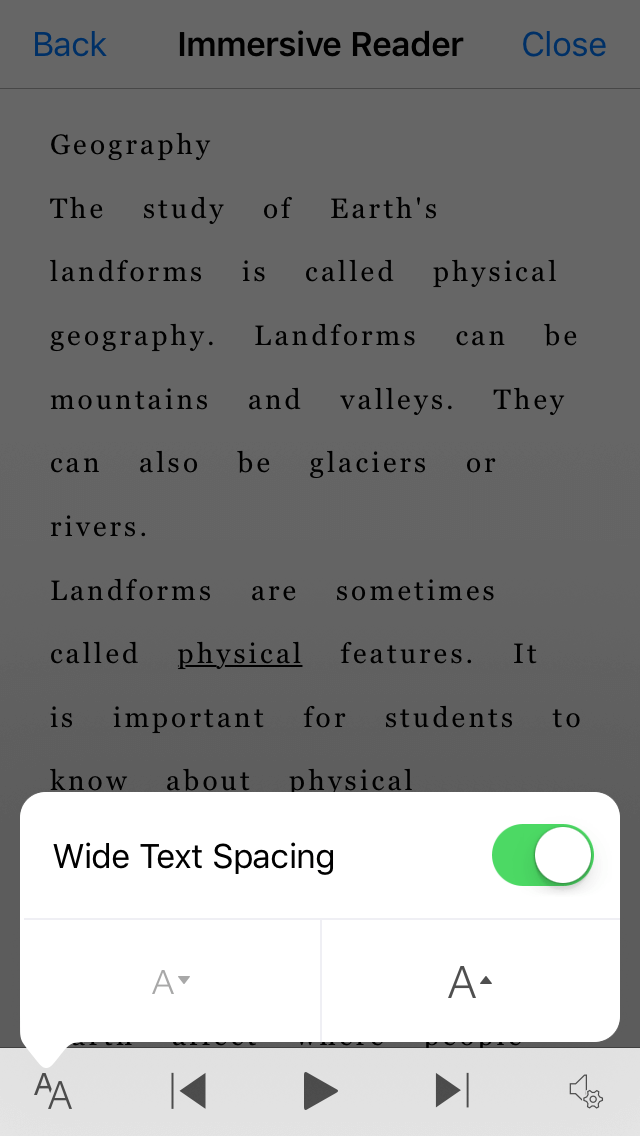
テキスト サイズを変更するには、"テキスト サイズの増加" または "テキスト サイズの縮小" と読み上げられるまで右または左にスワイプし、画面をダブルタップしてサイズを少し増減します。
テキスト サイズ設定とテキスト間隔の組み合わせを試して、適切な組み合わせを見つけます。
音声オプション
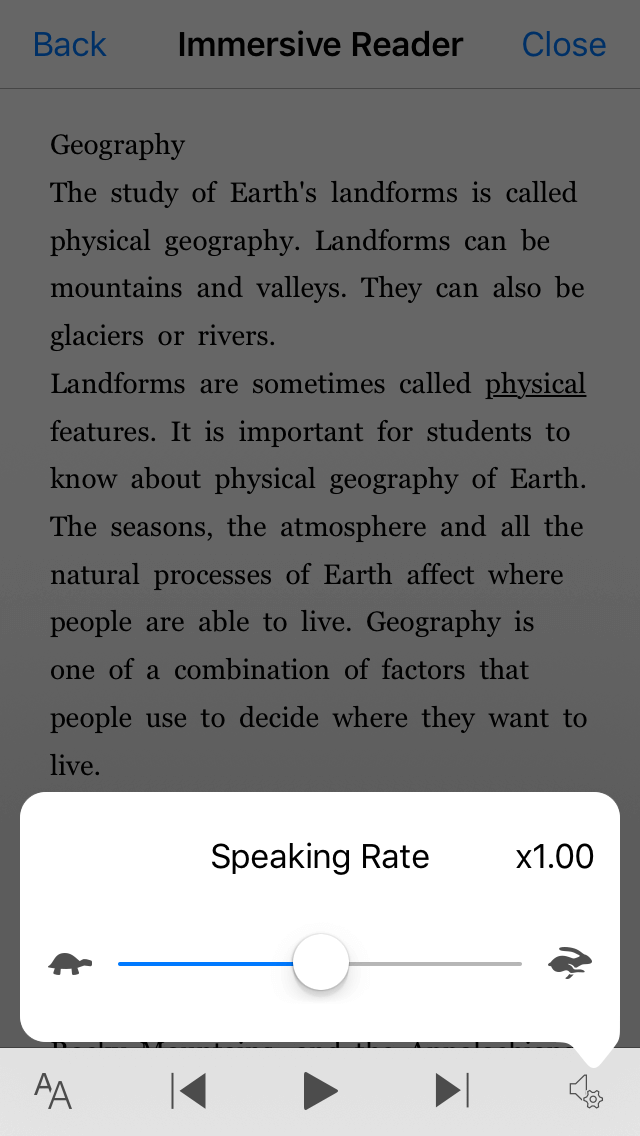
イマーシブ リーダーの読み上げ速度を変更するには、"読み上げボタン" と読み上げられるまで右または左にスワイプし、画面をダブルタップし、上または下にスワイプして、[読み上げ速度] スライダーの速度を調整します。 スライダーを使用すると、個人の好みに合わせて速度を制御できます。 スライダーのポップアップを閉じるには、画面をタップします。 "ポップアップを閉じる" と読み上げられると、画面をダブルタップします。
関連項目
スクリーン リーダーを使用して Microsoft Lens を探索して移動する
Microsoft Lens でスクリーン リーダーを使用する基本的なタスク
Microsoft 365 のアクセシビリティ機能を使用するためのデバイスのセットアップ
障碍のある方向けのテクニカル サポート
Microsoft は、すべてのお客様に最適な操作性を提供することを目指しています。 アクセシビリティに関連する障穣や質問がある場合は、 Microsoft Disability Answer Desk にお問い合わせください。 Disability Answer Desk サポート チームは、一般的なユーザー補助技術を駆使するトレーニングを受けており、英語、スペイン語、フランス語、および米語の手話でサポートを提供することができます。 お住まいの地域での連絡先の詳細については、Microsoft Disability Answer Desk サイトを参照してください。
政府機関、商用、またはエンタープライズ ユーザーの場合は、 Enterprise Disability Answer Desk にお問い合わせください。