
Microsoft 365 コンパニオンは、タスク バーに統合された一連のアプリ (People、Files、Calendar) で、日常のワークフローを合理化し、ユーザーの集中を維持し、コンテキストの切り替えを減らし、タスクを迅速に完了できるように設計されています。
もうすぐです:
Copilot 統合により、ユーザーは、共有ファイル、会議、コラボレーターなど、適切なコンテキストでプロンプトを表示できます。 この統合により、ユーザーは最新の状況を確認、要約、およびアクションを実行できます。
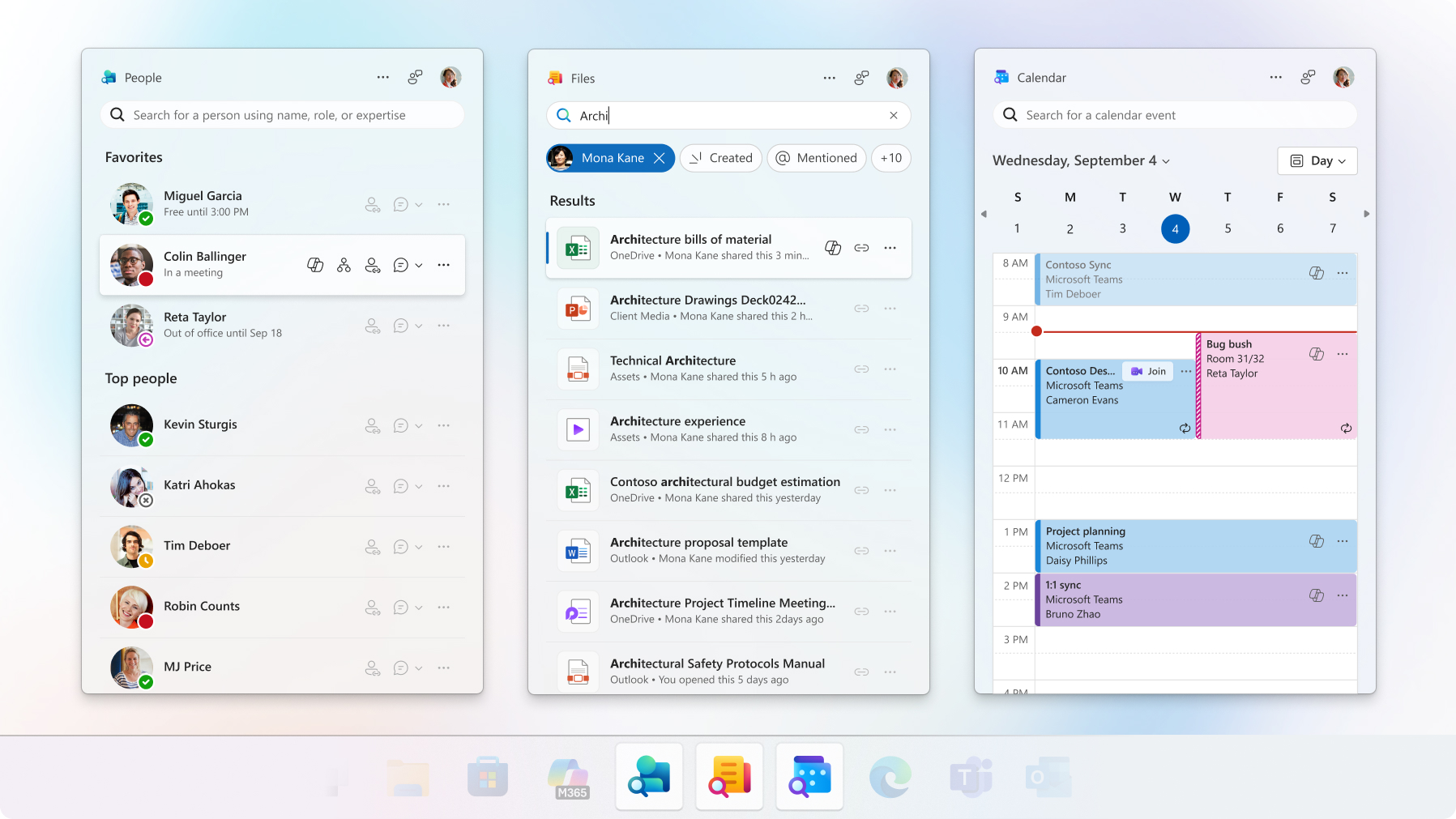
People コンパニオンの概要
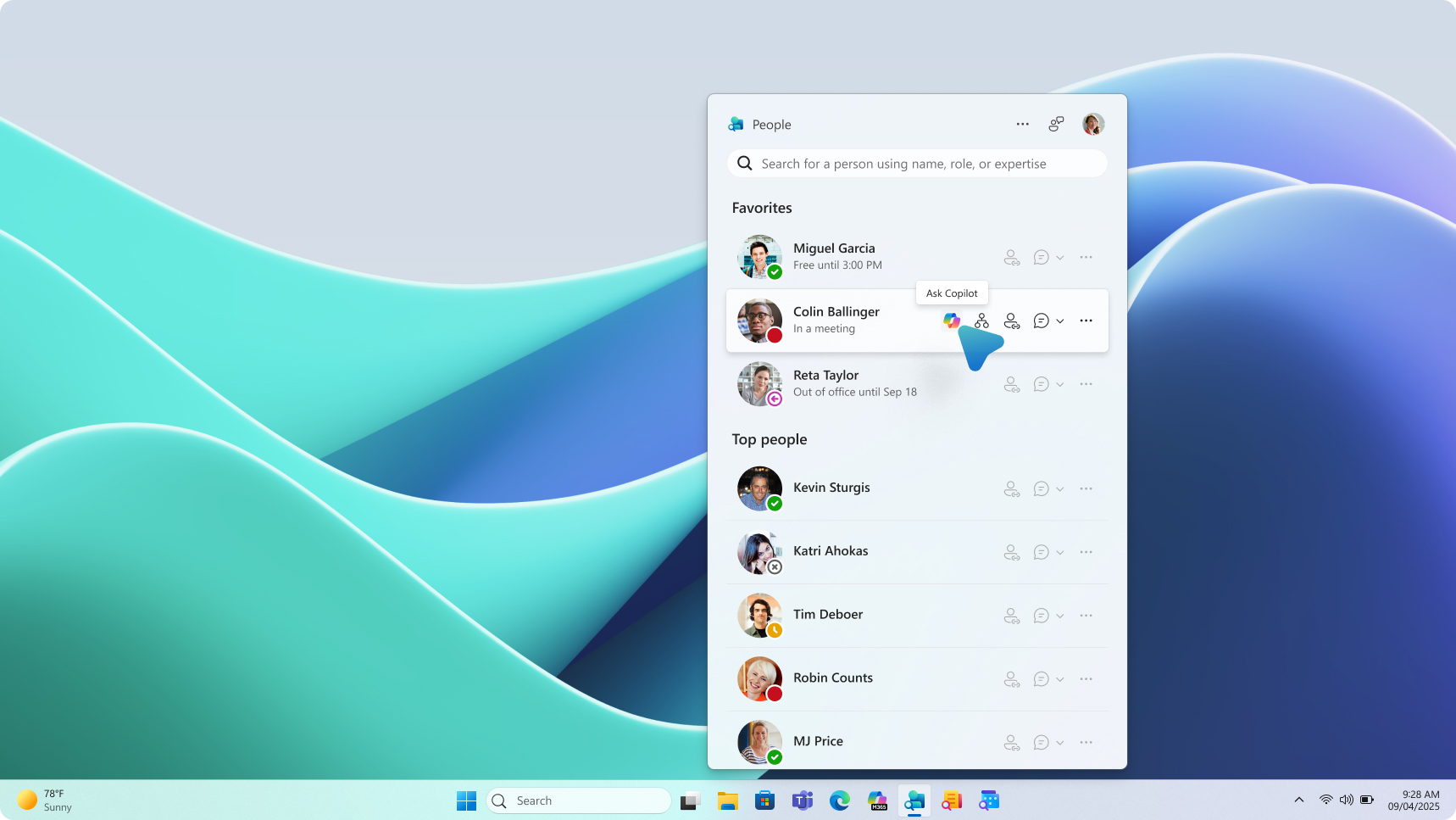
People コンパニオン アプリを使うと、組織内の人ややり取りした相手を見つけ、密接なコラボレーターをピン留めしてワークフローを加速し、現在の会議の参加者について中断なくすばやく把握できます。 主要なエンドユーザー機能は次のとおりです:
- 人をすばやく見つける - 名前、タイトル、場所、部署、プロジェクト、スキルで検索します。 "名前の場所" などの用語を組み合わせて、すばやく絞り込むことができます。
- 組織図に移動する – ユーザーの組織図をタップして、レポート先とチームのメンバーを把握します。
- 連絡先を共有する – ユーザーの名前、タイトル、電子メール、プロフィールのリンクをインタラクティブなカードとして簡単にコピーして共有できます。
もうすぐです:
- Copilot を使用して、"この人は何に取り組んでいるのか"、"キャッチアップするためのメッセージの下書き" など、ユーザー関連の質問を行います。
- アプリ内で直接任意の同僚についてフリーフォーム プロンプトを入力します。
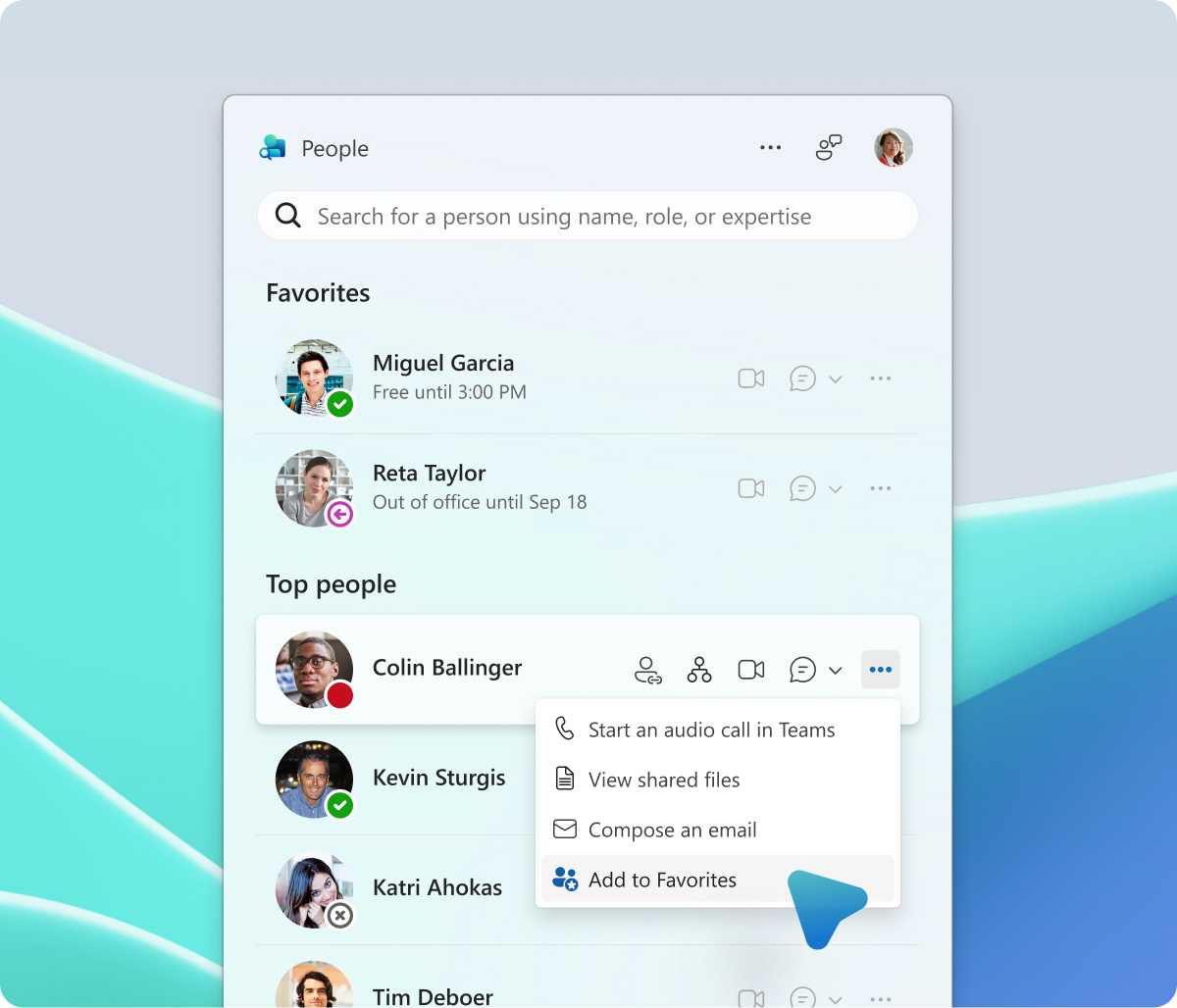
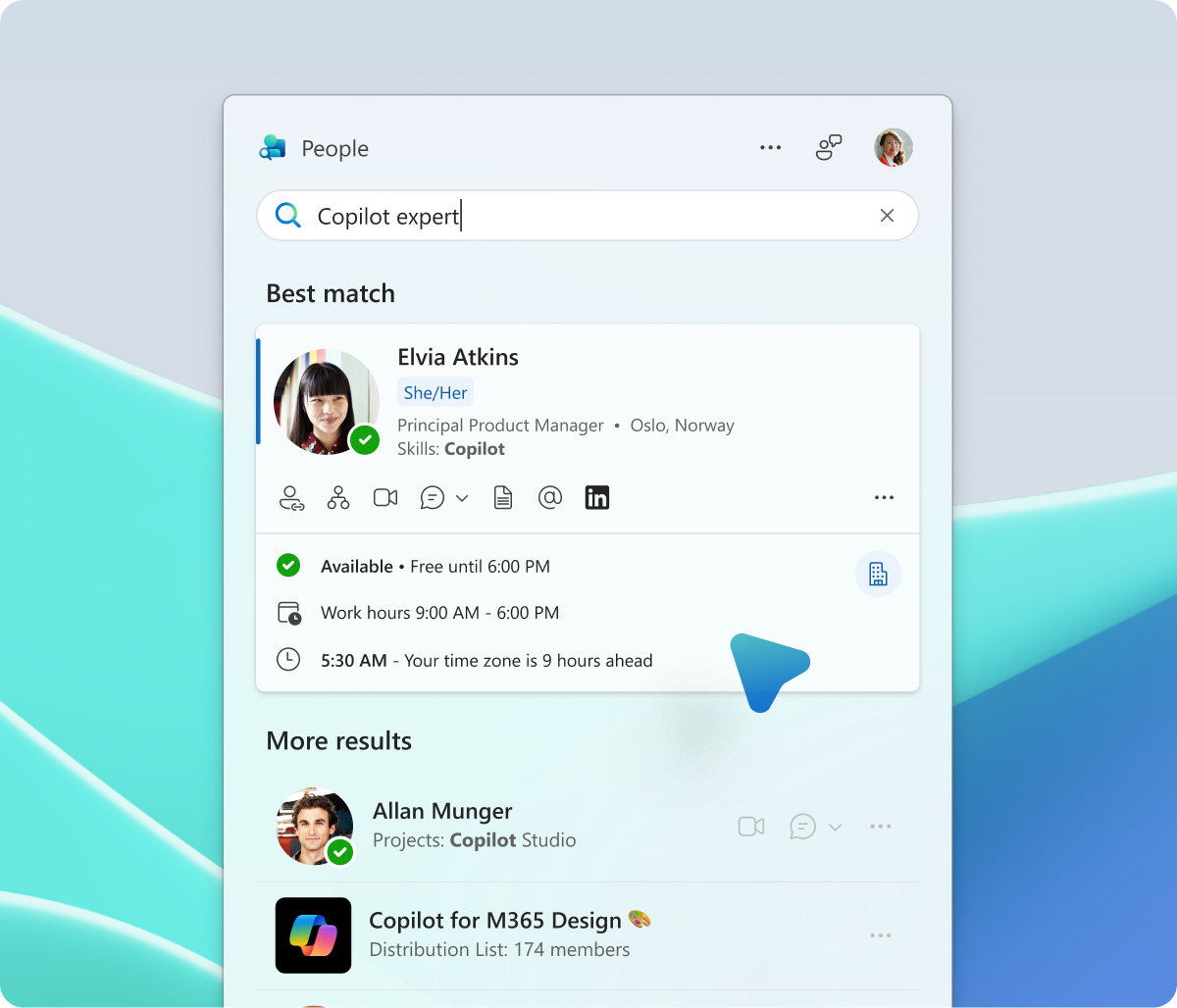
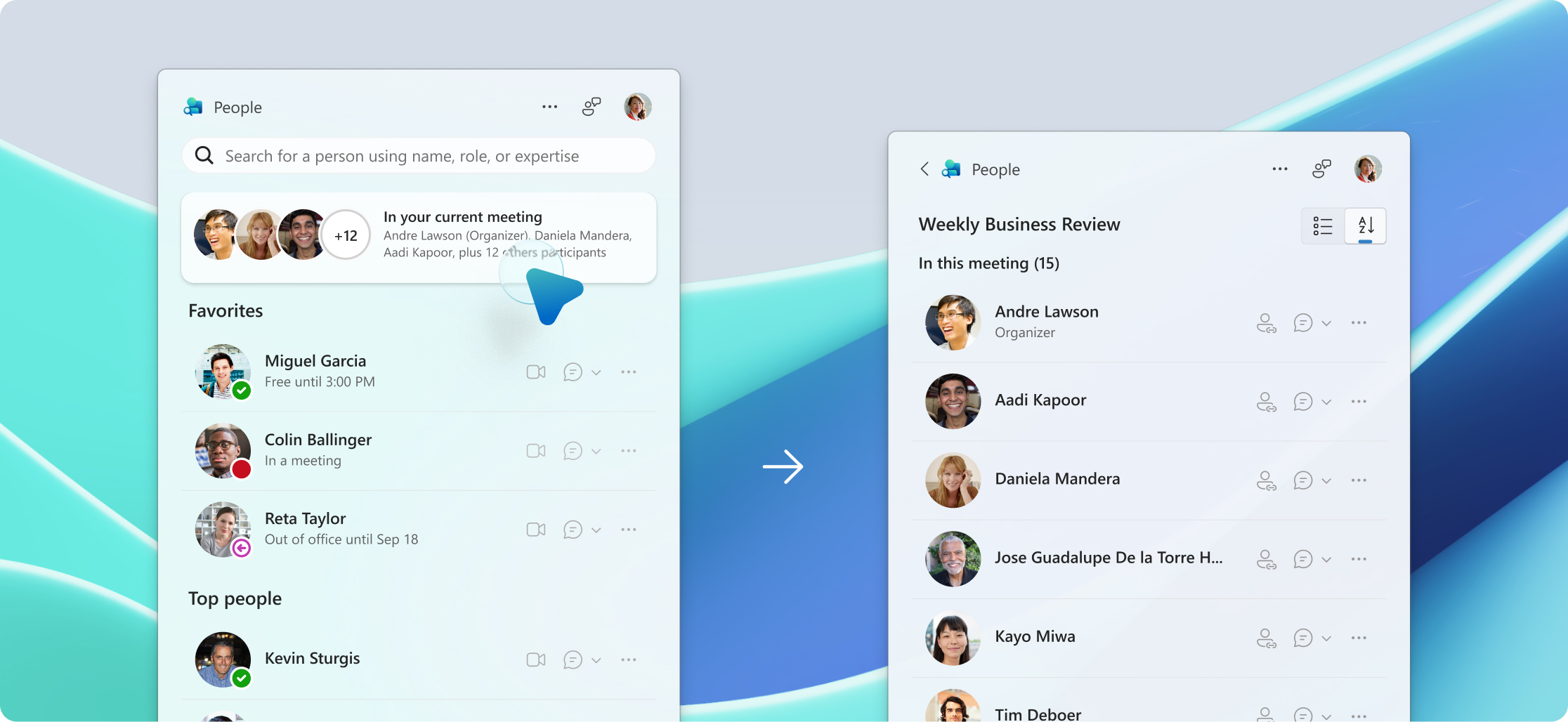
アプリで作業を完了するさらに多くの方法:
- お気に入りの追加と削除 - 連絡先をピン留めして簡単にアクセスできます。ピンを外してリストから削除します。
- 共有ファイルの表示 – 自分と連絡先が共有しているファイルをすべて 1 か所で表示します。
- 連絡を取る - メールをすばやく作成するか、Teams 音声通話を開始します。
- 連絡先の共有 - 対話型のカードとして、誰かの名前、タイトル、電子メール、プロファイルのリンクを簡単にコピーして共有できます。
- この通話に 参加しているユーザー - 通話に参加しているすべてのユーザーのリアルタイム名簿 (名前やロールを含む) を表示します。 ユーザーが参加または退出するとすぐに更新されるため、部屋に誰がいるかは常にわかります。
- 空き状況を確認する – 他のユーザーのプロフィール写真のバッジを探して、現在無料かどうかを確認します。
- プロファイルの表示 – 完全なプロファイルを開いて、スキル、プロジェクト、連絡先の詳細を調べることができます。
人のスキルについては、People スキルの概要に関するページを参照してください。
コンパニオンFiles概要
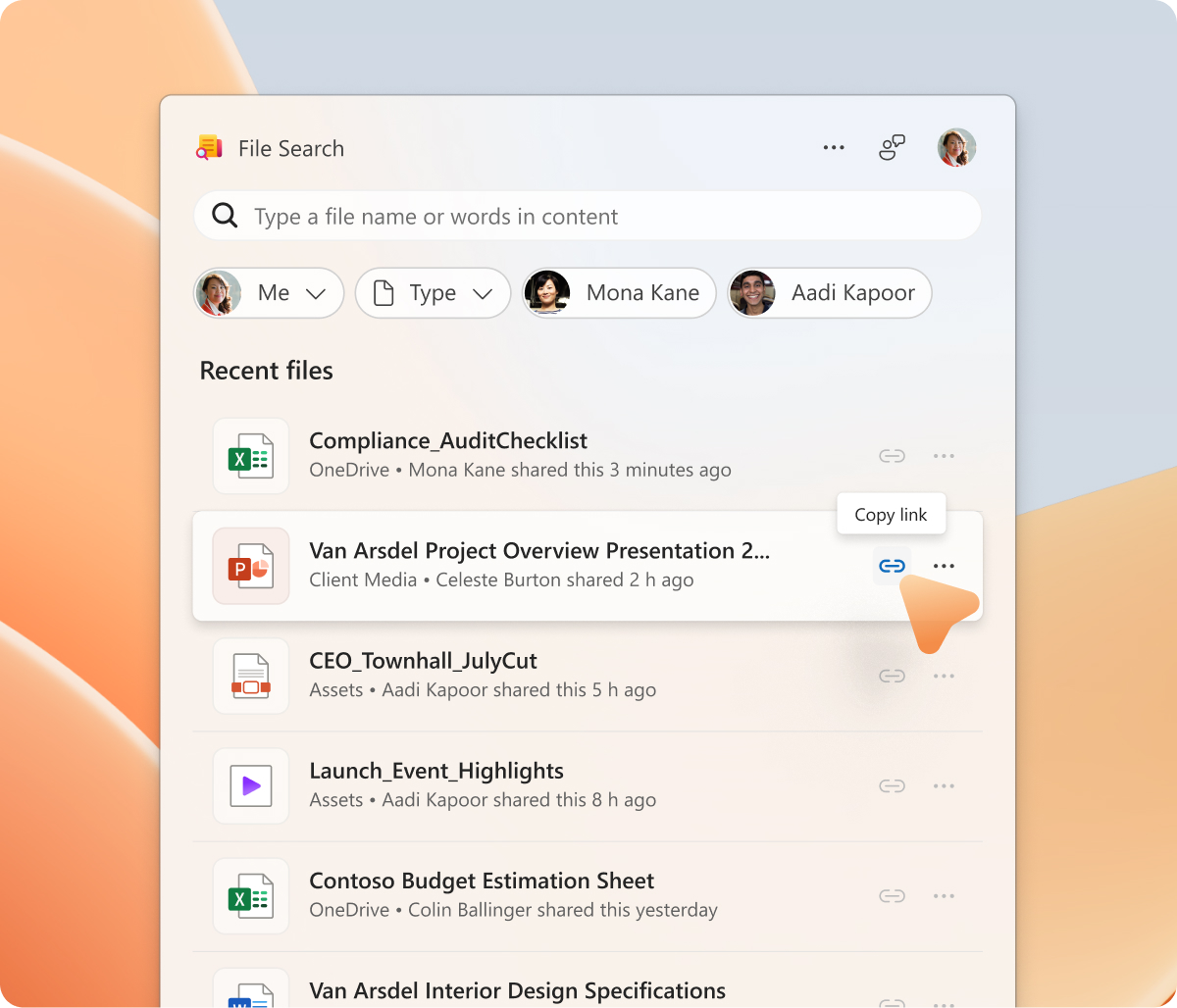
ファイル検索コンパニオン アプリを使用すると、フローを中断することなく、Microsoft 365 アプリ、クラウド ストレージ、ダウンロード フォルダーに格納されているファイルをすばやく検索し、開き、共有できます。 主要なエンドユーザー機能は次のとおりです:
- 最近使ったファイルをすばやく開く – 最近使用したファイルはアプリのホームページにあります。
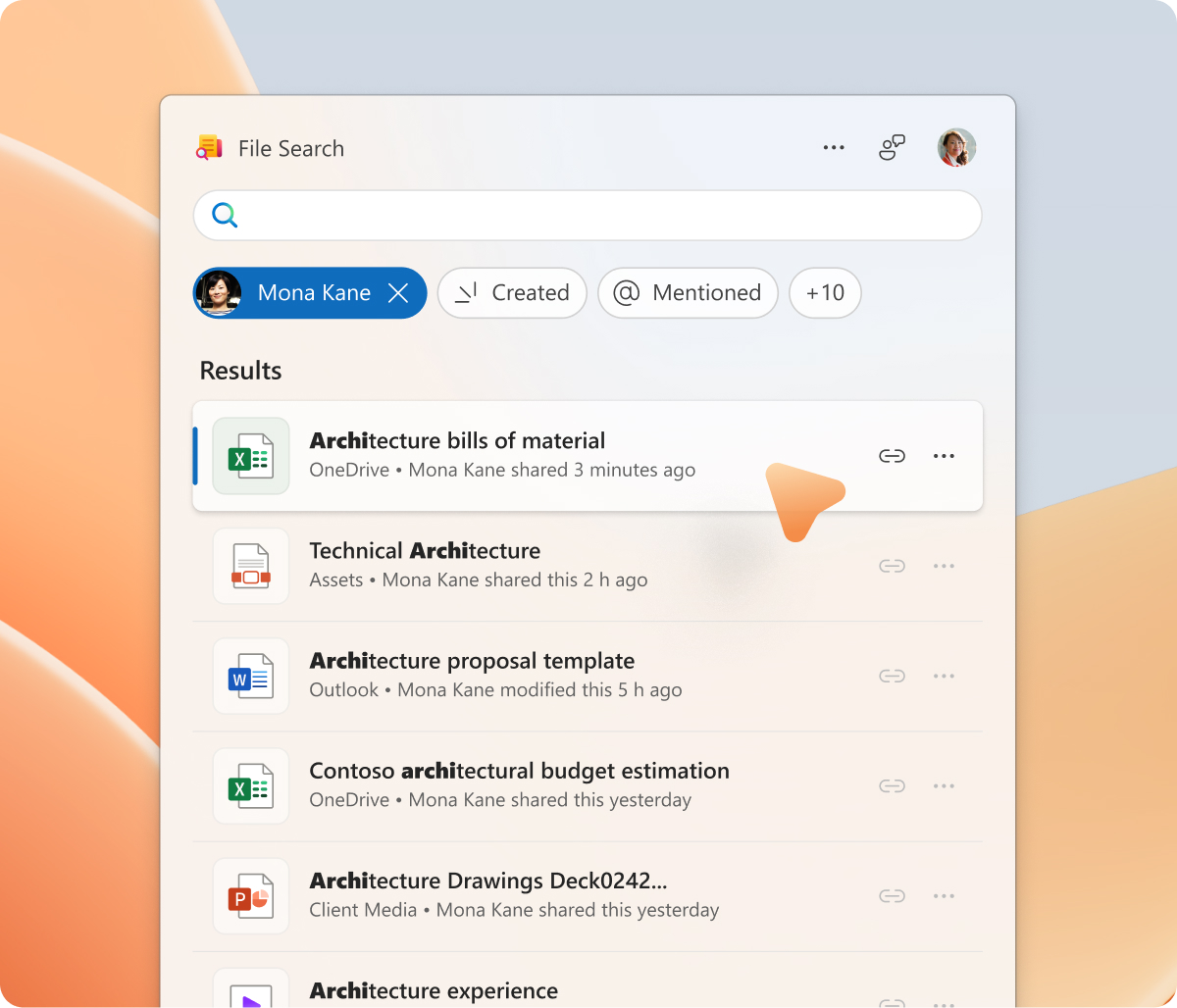
- 任意のファイルをすばやく見つける - コンテンツ内のファイル名またはキーワードで検索します。
-
結果をフィルター処理 する – ユーザーまたはファイルの種類で絞り込みます。 ファイルを表示するユーザーを選択し、[作成]、[共有]、[編集済み]、または [@Mentioned] アクティビティでさらに絞り込みます。
近日公開予定:
- Copilot を使用して ファイルの要約、最新の状況確認、操作を行います。
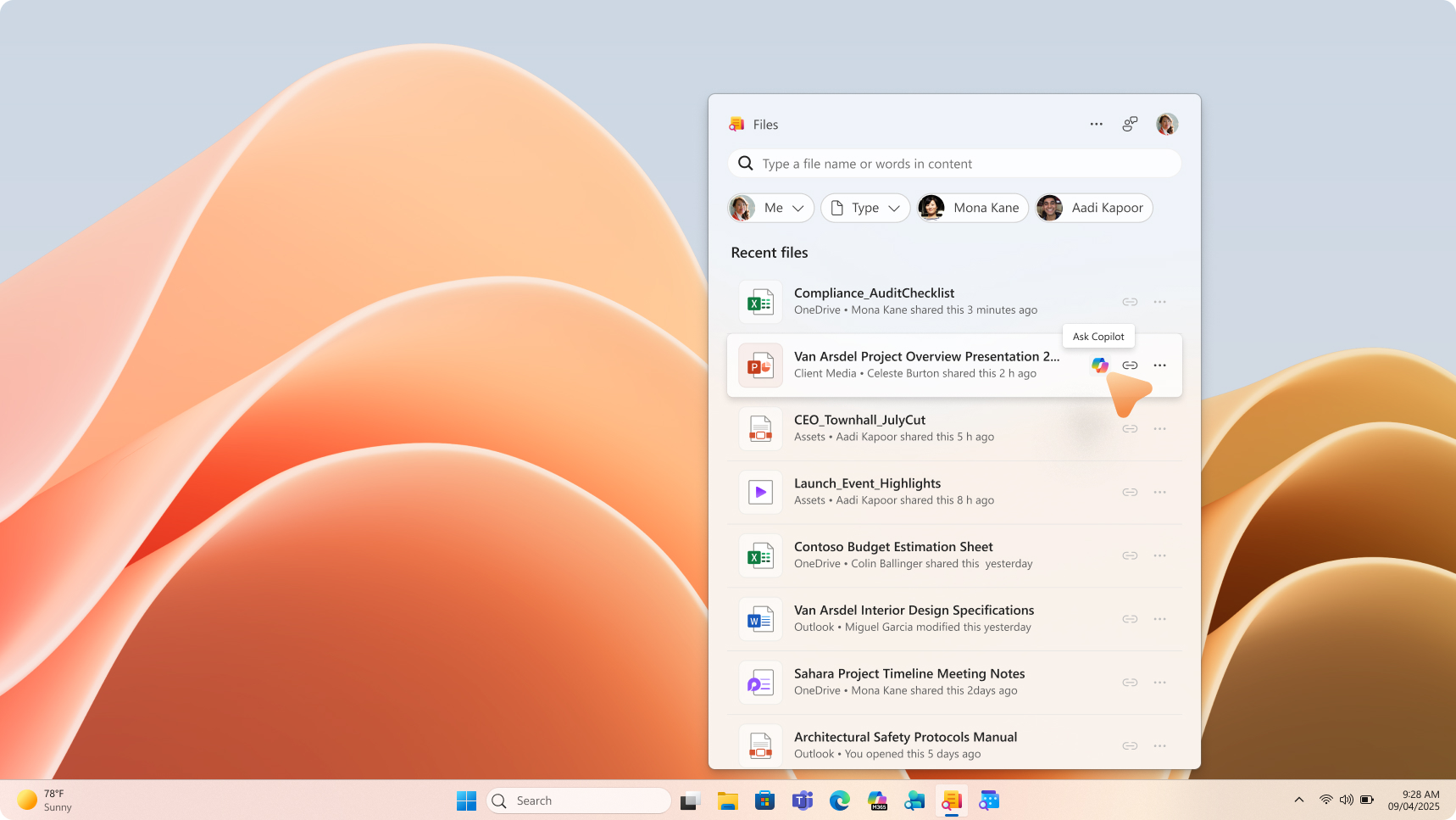
アプリで作業を完了するさらに多くの方法:
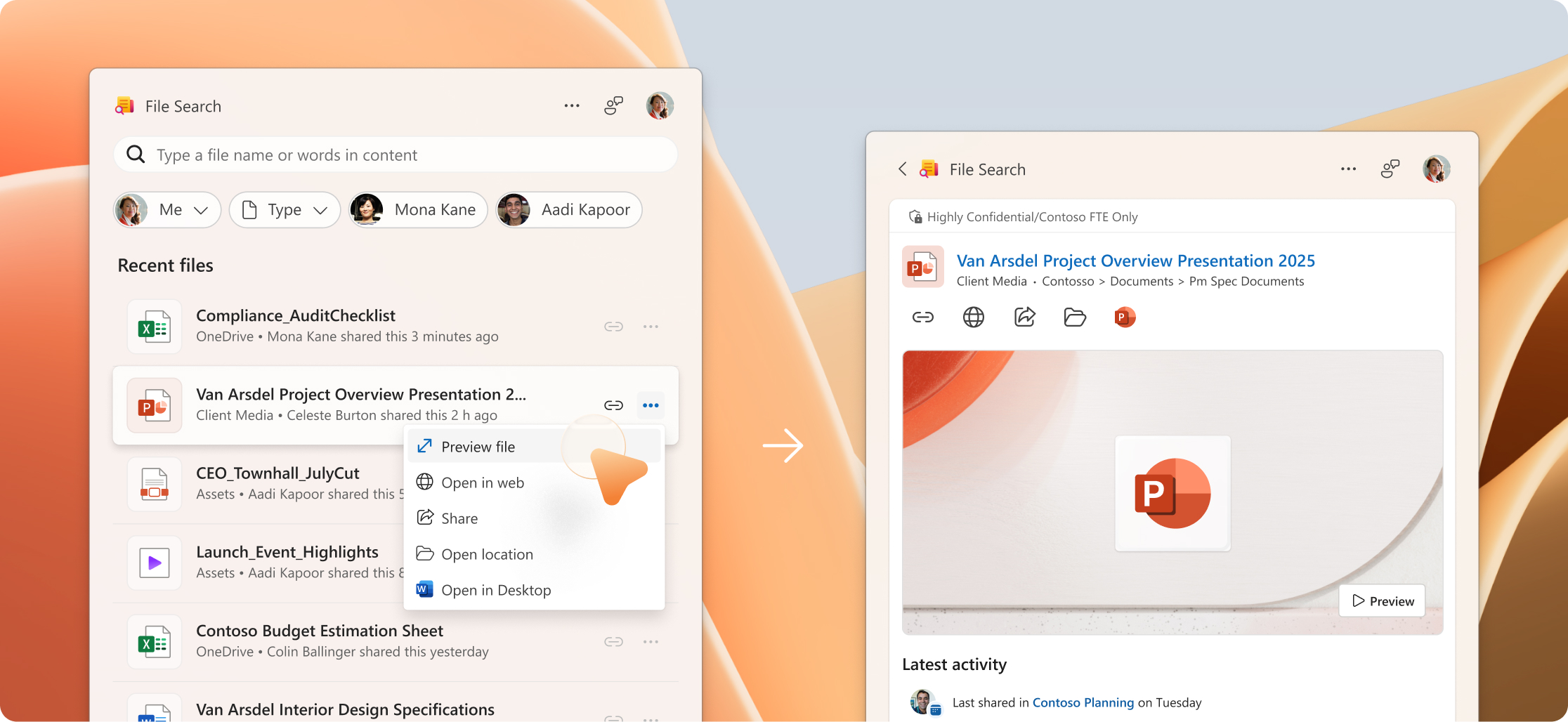
- ワンクリックで共有 – [共有] を選択してファイルを直接送信するか、[リンクのコピー] を選択して共有可能なリンクを生成します。
- 開く前のプレビュー – [プレビュー] を選択して、ファイルのコンテンツを開かずにチェックします。
- 開いている場所 - ファイルが保存されている場所 (OneDrive、SharePoint、またはローカルのダウンロード フォルダー内) に直接ジャンプします。 関連ファイルの確認やコンテキストに沿ったコンテンツ管理に役立ちます。
- ファイルの開き方を選択 する – ブラウザーまたはデスクトップ アプリでファイルを開く設定を設定します。 アプリの右上隅にある [その他のアプリ オプション] > [設定] > [ファイルを開く] に移動します
カレンダー コンパニオンの概要
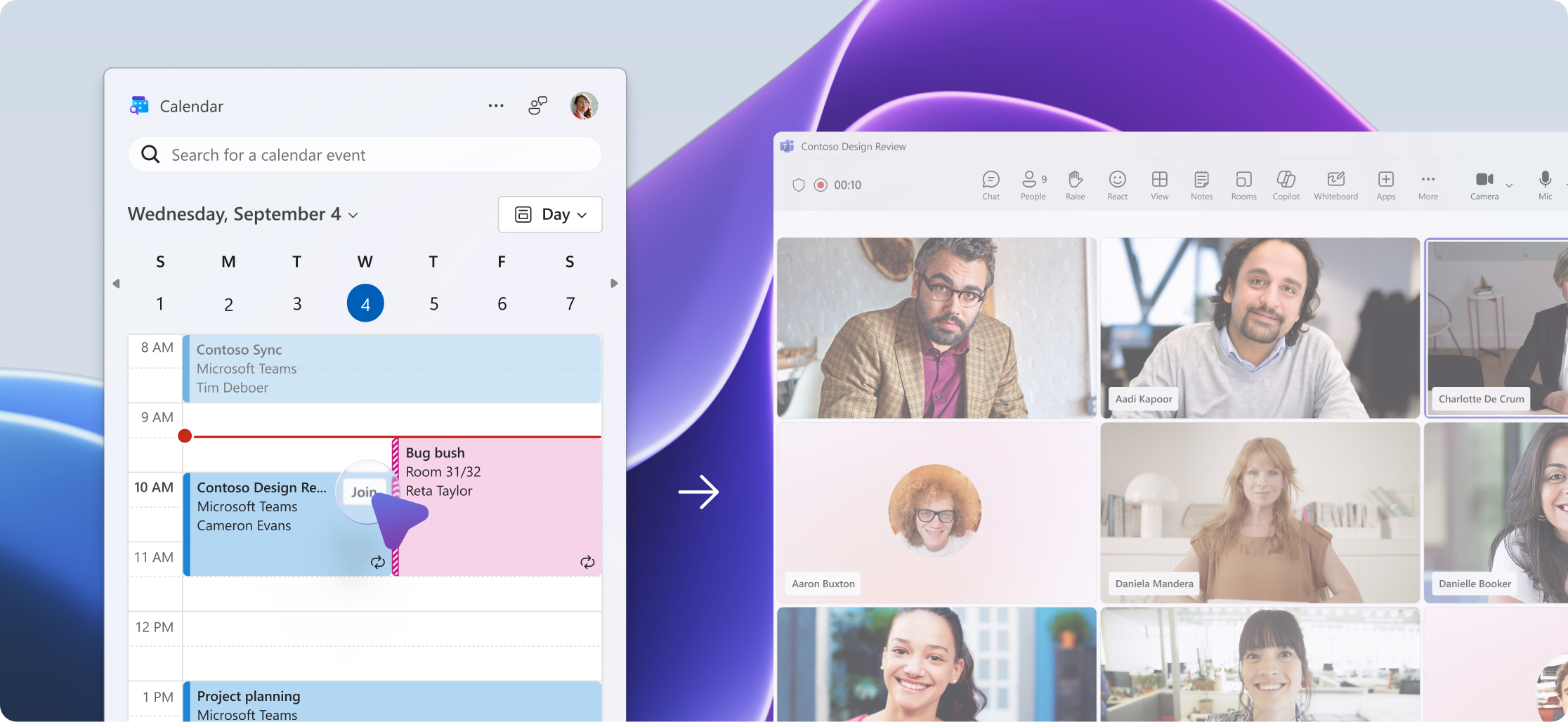
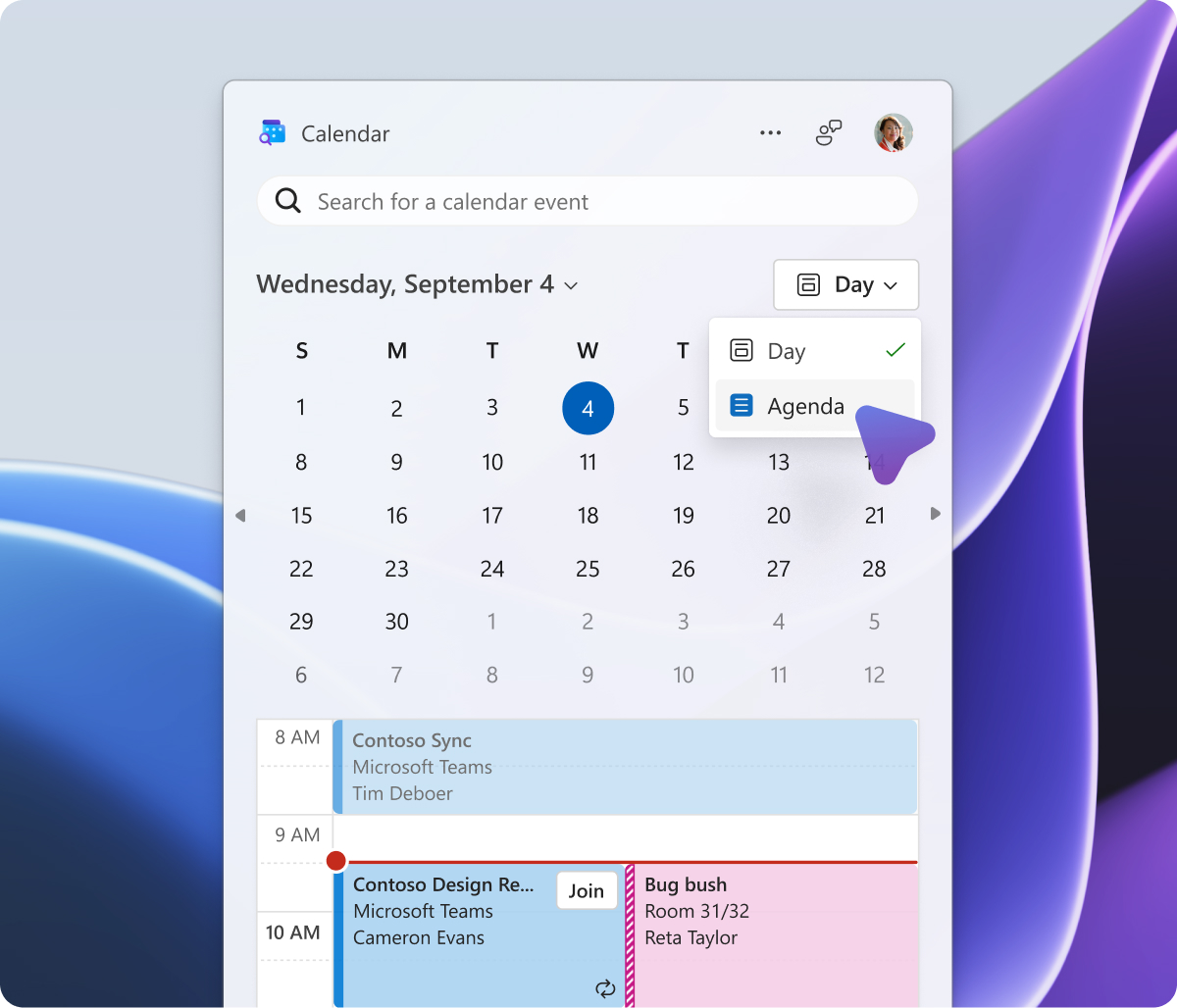
カレンダー コンパニオン アプリを使用すると、アプリを切り替えることなくスケジュールを常に把握できます。 Windows タスク バーから Microsoft 365 カレンダーを直接表示し、次の予定を確認し、会議に参加し、集中を保ったままクイック アクションできます。 主要なエンドユーザー機能は次のとおりです:
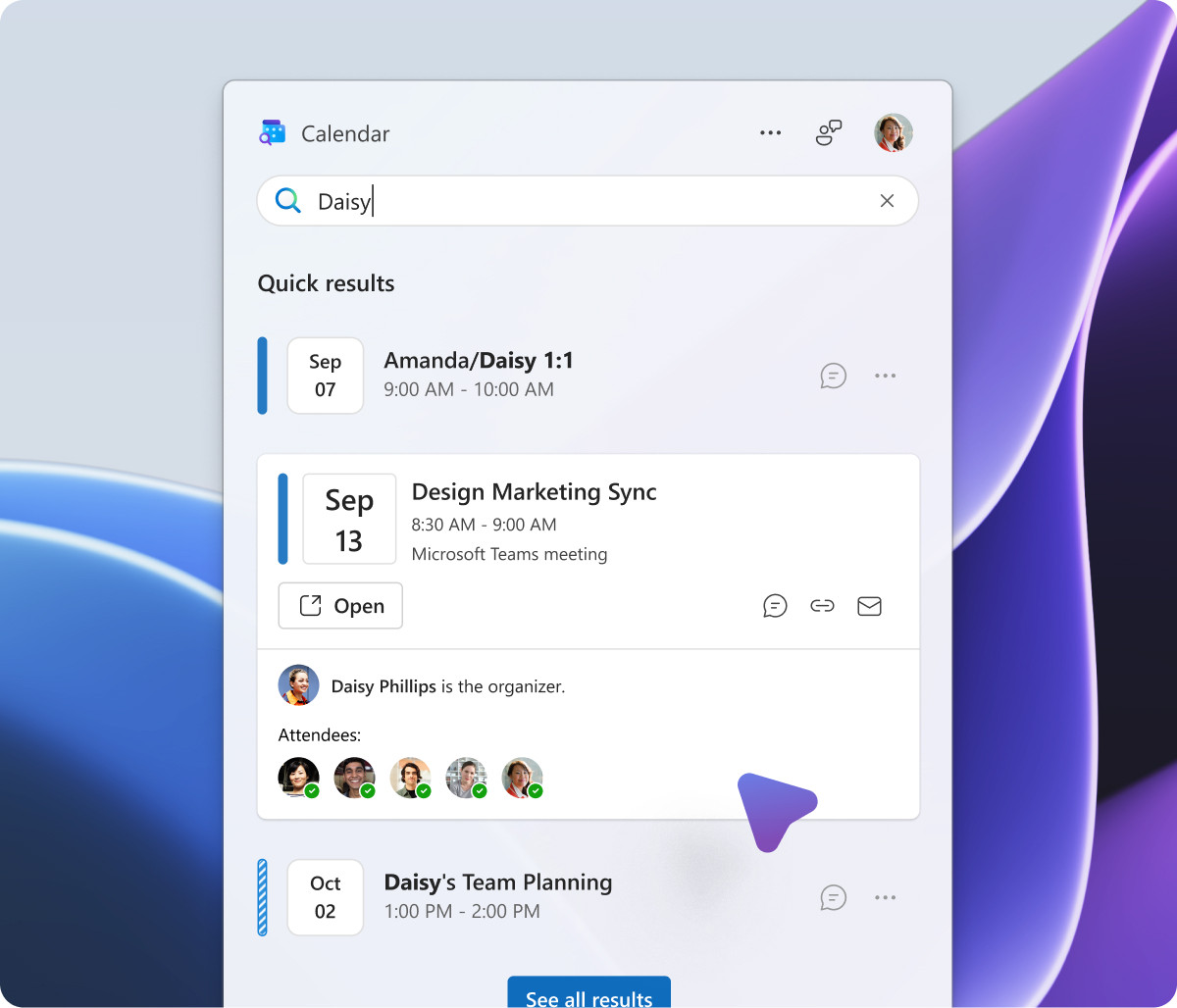
- イベントをすばやく検索 する – 会議の開催者、出席者、またはタイトルで検索します。
- 今後の予定を確認する - 一日または議題を一目で確認できます。
- ワンクリックで参加 – 会議の詳細を開き、予定表ビューから直接参加します。
- クイック アクションを実行 する – 会議を編集したり、参加者とチャットしたり、検索結果から会議リンクをコピーしたりできます。
近日公開予定:
- Copilot を使用して今後の会議の準備、見逃した会議の最新の状況を確認します

コンパニオン アプリ エクスペリエンスの調整
Windows 11 コンピューターのタスク バーにコンパニオン アプリが既に表示されている場合があります。管理者がアプリをデプロイしている可能性があります。 表示されない場合は、ページの上部にあるダウンロード リンクをクリックします。 これらのツールはデバイス起動時に自動で起動するよう設計されており、すぐに利用可能です。 これにより、連絡先の検索、ファイルの検索、スケジュールの確認を遅延なく行えます。
- アプリをタスク バーにピン留めして、毎回同じ場所から一貫したワンクリック でアクセスできるようにします。
- タスク バーからアプリのピン留めを解除または削除できます。
- 自動起動を無効にするには、各アプリで設定を開き、ログイン時にアプリの最小化をオフに切り替えます。
- 任意のアプリの右上隅にある [フィードバックの送信] ボタン を使用して、フィードバックや提案をいつでも共有できます。
- アプリを開くときに問題が発生した場合は、Microsoft 365 コンパニオン アプリの学習ページでライセンス要件をチェックすることをお勧めします。
データ ストレージに関する通知
スムーズなエクスペリエンスとパフォーマンス向上のため、Microsoft 365 コンパニオン アプリは組織管理下の Windows 11 コンピューターに特定の企業データを保存します。 これには、次のサービスが含まれます。
- 自分の名前とメール アドレス
- 連絡先のプロファイル画像
名前とメールは、アプリの起動後にキャッシュされ、サインインした後にキャッシュされる構成ファイルに格納されます。 キャッシュされたファイルは、アプリが終了してから 15 分後に削除されます。
プロフィール画像は読み込みパフォーマンス向上のためキャッシュに保存されます。 アプリが 1 時間以上使用されていない場合は、キャッシュから削除されます。
保存されているファイルの削除
M365 コンパニオン アプリをアンインストールすると、関連する保存されたファイルが削除されます。 これらのファイルを手動で削除する場合は、まずアプリを閉じてから、次のディレクトリを削除してください:
%localappdata%\Packages\Microsoft.M365Companions_8wekyb3d8bbwe\LocalState\