
Your new Office Pre-installed PC comes with a digital store package of an Office perpetual product instead of a product key card package. Before you start an Office app in the first time on your device, please make sure that the genuine package of the Office product is displayed under the Included with device tab in the Library in the Microsoft Store app.
Note
If you purchase and boot your new device comes with an Office product in the first time, Windows OOBE informs that your device comes with an Office product. This information also indicates that the digital package will be attached into your device by the manufacturer.
Activate Office on your new device
Step 1:
Make sure Windows is activated and Internet connection
- After boot your device, select the Start
 button, then select the Settings

- Select Network and Internet, and then check that your device is connected to Internet in the main page
- Select System, and then select Activation. This page indicates whether Windows is activated
Step 2:
Make sure the Office product included with your device before starting an Office app
- Select the Start
button, then select the Microsoft Store Icon
- Select the Library Icon, then select the Included with device tab
- Make sure that the digital Office product is displayed under the tab
Ex: "Microsoft Office Home & Business 2024"; "Microsoft Office Home & Business 2021"; etc, - Close the Microsoft Store app
Important
If you can find no Office product under the tab in Microsoft Store app even though you purchased an Office Pre-installed PC with an Office product included, please contact the manufacturer of your Office Pre-installed PC.
Step 3:
Start an Office app, like Word
If you can't find an Office app, see "Can't find your Office apps?".
Step 4:
You've got Office opens first on the app
This indicates that the Office product is included with your device.
Select Sign in button

If the You've got Office opens first like this, this indicates that Office apps are automatically signed in with your Microsoft account of the Windows user account.
Select Continue button and go to step 6

Step 5:
Sign in with your Microsoft account following the instruction in "Sign in" dialogs

Step 6:
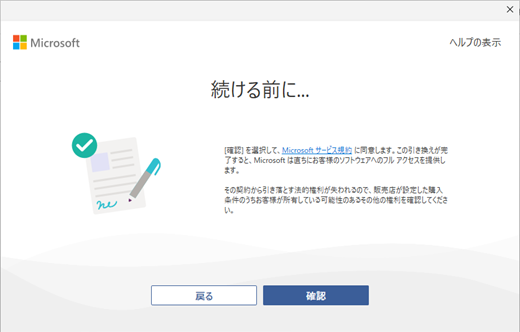
Before you continue... opens
Select Confirm button to agree to the Microsoft Service Agreement
Step 7:
We found your product opens
This indicates that the Office product included with your device is ready to be redeemed with your Microsoft account.
Select Confirm button if the information is correct.

Step 8:
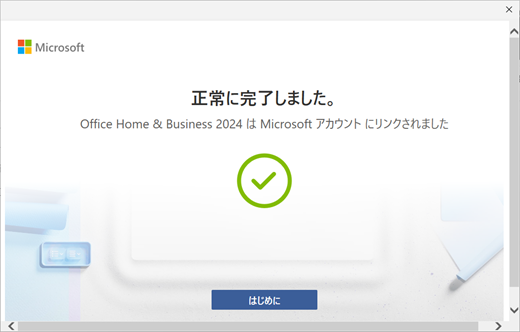
Success! opens
This product has been successfully redeemed with your Microsoft account.
Select Get started button
Step 9:
Accept the license agreement opens
The Office apps have been activated.
Select Accept button

Step 10:
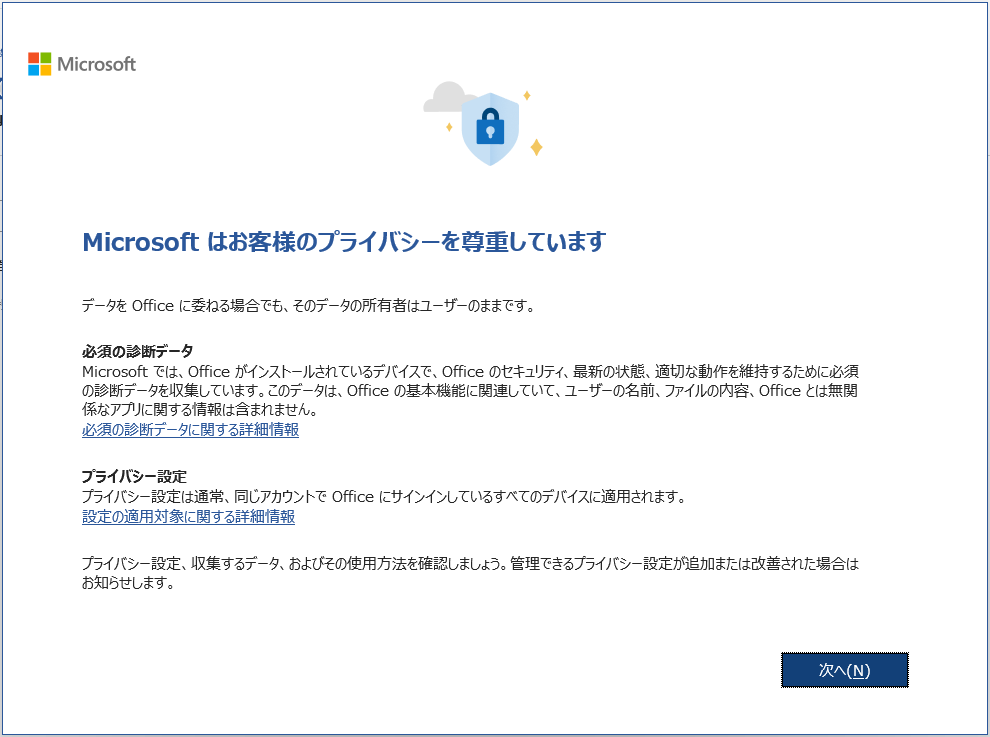
Set all the privacy settings
Step 11:
Check the Office apps are licensed in the Product Info in the Account (Home > Account)

Important
If all Microsoft 365 apps (Word, Excel, PowerPoint, Outlook, OneNote, Publisher, Access) are pre-installed by default in you purchased Office Pre-installed PC with a digital Office product included, the apps that are not included in the digital Office product will be removed background within 24 ~ 48 hours after the Office perpetual license activation is completed. (Internet connection is required.)
And, the "Microsoft 365 and Office Updates" will be also highlighted with yellow under the Product Info in File > Account (See the image blow). This means this removal process is ready to start background. If you will select the "Update now" from the pulldown menu in "Update Options" button, you can also start the process manually.
After the process completed, the "Microsoft 365 and Office Updates" will not be highlighted.

What is a Microsoft account?
A Microsoft account is an email address and password that you use with Outlook.com, Hotmail, Microsoft 365, Office, OneDrive, Skype, Xbox, and Windows.
When you create a Microsoft account, you can use any email address as the user name, including addresses from Yahoo! or Gmail. After you associate this account with your Office product, if you ever need to reinstall the apps, you'll use this Microsoft account instead of a product key to install and activate Office.
Should I create a new Microsoft account?
If you already sign in to Outlook.com, Hotmail, OneDrive, Skype, Xbox, and Windows, you already have a Microsoft account. Use that account instead of creating a new Microsoft account.
Why do I need a Microsoft account?
Your Microsoft account takes the place of a product key and makes it easier to reinstall Office. You must have a Microsoft Account to use Office on your Office Pre-installed device.
Where's my product key?
Microsoft provides no product key for these digital Office products included with the Office Pre-installed PCs. The entitlement of the Office product redeemed on your device belongs to your Microsoft account itself. So, you can reinstall and activate Office with your Microsoft account instead of a product key.
See the articles also
Microsoft 365 Customer Service and Support
Reinstall Office or Microsoft 365 in your Office Pre-installed PC (for personal)