私たちは、何がうまく機能しているのか、何がうまくいっていないのか、および可能な新機能や機能を含む改善のためのアイデアについてお聞かせください。 お客様のご意見は、世界中のすべての Microsoft 365 ユーザーのユーザー エクスペリエンスを向上させるのに役立ちます。
より実用的なフィードバックとなるように、スクリーンショットを含めてください (該当する場合)。 また、可能であれば、お客様への連絡を許可するオプションを選択し、メール アドレスをご入力ください。
注
新しいバージョンの Microsoft 365 アプリでは、より直接的に、担当チームに懸念事項を送信できます。 最善のフィードバック エクスペリエンスが得られるように、アプリを更新してください。
開発者の耳にコメントを寄せるための最も簡単なルートは、Microsoft 365 アプリ内から入手できます。 彼らはお客様からのフィードバックを毎日確認しています。
アプリから、[ ヘルプ>Feedback] に移動します。
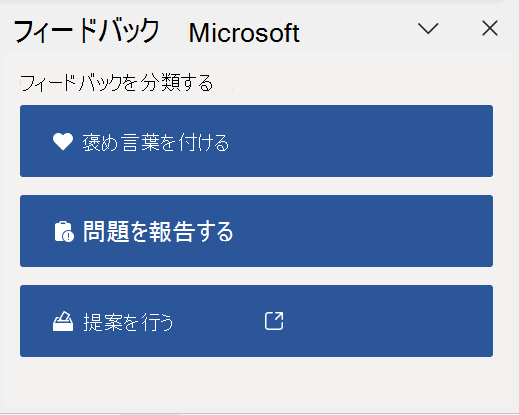
または
アプリから、[ ファイル>Feedback] に移動します。
[ ヘルプ ] メニューをクリックし、[フィードバック] を選択 します。
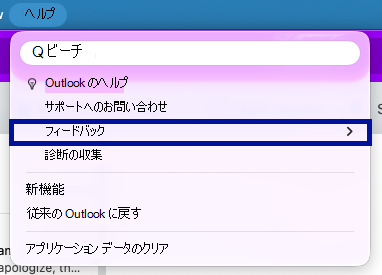
表示されたダイアログ ボックスで、送信するフィードバックを選択します。
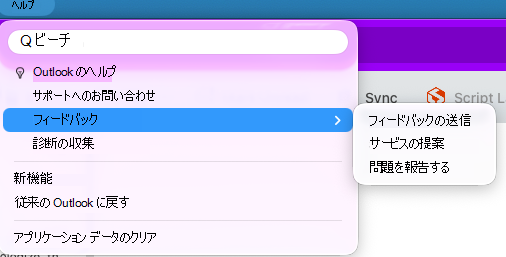
Outlook
注
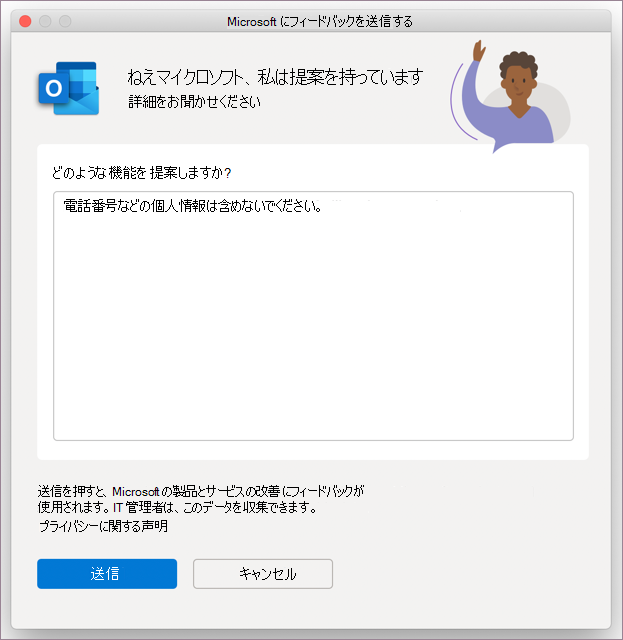
[フィードバックの送信] で提案を行うオプションは、現在、新しい Outlook for MacOS でのみ使用できます。
MacOS での Outlook の場合、[フィードバックの送信] を選択すると、表示されるダイアログ ボックスで提案を製品チームに直接送信できます。
Microsoft 365 モバイル アプリから、左上のプロフィール画像を選択します。 次に、一覧から [ヘルプとフィードバック] を選択します。
Outlook モバイル アプリで、[ ホーム ] を選択して、左上のサイド メニューを開きます。 [ ヘルプ & フィードバック>フィードバックの送信] を選択します。
Microsoft 365 アプリから、左上のプロフィール画像を選択します。 次に、[フィードバックの送信] を選択します。
開発者の耳への最も速いルートは、Office for the web内から右です。 また、必要であれば、お客様に確認のご連絡をさせていただく場合もございますので、メール アドレスもお知らせください。 開発者はすべてのフィードバックに目を通しています。
- Outlook.com または Outlook on the web でフィードバックを送信するには、サインインする必要があります。 サインインしたら、[ ヘルプ ] を選択して ヘルプ ウィンドウを開 き、ウィンドウの下部にある [ フィードバック ] を選択します。
- その他の Office Web アプリで、[ ヘルプ>Feedback] を選択します。
