

Microsoft 365 は、現代的な作業方法の可能性を広げます。 在宅勤務中や、不在中に緊急事態が発生した場合でも、どこにいても適応するのに役立つツールが揃っているので、安心できます。 ノート PC でもモバイル デバイスでも、どこからでも簡単にオンラインで会議に参加し、Microsoft 365 ファイルを共有し、リアルタイムで共同編集し、生産性を高めることができます。

特定のユーザーと共同作業を行う
他のユーザーに編集に参加してほしい場合は、信頼できる同僚とファイルを簡単に共有し、新鮮な観点で共同作業を行うことができます。 このような方法で共同作業を行う場合は、指定した特定のユーザーのみが共有ファイルにアクセスして編集することができます。 後で、準備ができたらいつでもチームと共有できます。
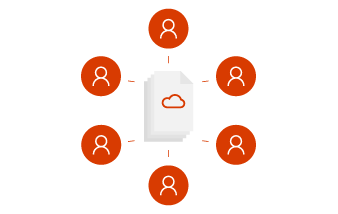
チームで共同作業を行う
チームとしてのコラボレーションとは、摩擦をできるだけ少なくすることを意味します。 シームレスにアイデアを構築したり、ファイルを整理したり、会議に参加したり、他のユーザーと共同作業したりしたいと考えています。 Microsoft Teams を使用すると、すべてのユーザーが 1 人として共同作業できます。他のユーザーがリモートで作業していても、別のタイム ゾーンで作業していても、すべてをやり遂げることができます。
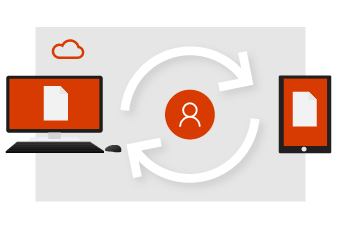
クラウドで開始する
OneDrive でファイルを操作する場合、共有、編集、共同作業を行うための基盤が手に入ります。 メールで添付ファイルを送信したり、複数のバージョンをやりくりしたりする必要がなくなりました。また、Microsoft 365 コンピューターに制限されなくなりました。
- ファイルを OneDrive に保存し、ブラウザーまたは Microsoft 365 アプリを使用してどこからでもアクセスできます。
- OneDrive のファイルを特定のユーザーと共有するか、リンクを使用します。
- ファイルは安全でセキュリティで保護されているので、ご安心ください。
- 常に最新のバージョンが維持されます。
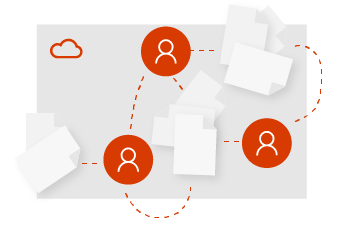
チームで開始する
自宅、オフィス、または世界中から、最新情報を入手するには、Microsoft Teams から始めることができます。 チームは、必要に応じてフォーマルなものや柔軟なものにすることができます。 同じマネージャーを共有する全員のためのチームを作成するか、特別なプロジェクトのチームを作成します。 Microsoft Teams を使用すると、ファイルの保存、通信、および共同作業を行うための一元的な場所をクラウドに配置できます。
- すべてのチーム ファイル、チャットなどを 1 か所にまとめます。
- 誰とでも自信を持ってオンラインで会議をスケジュールして出席できます。
- Microsoft 365 および Microsoft Teams モバイル アプリを使用して、どこからでも安全に作業できます。
- 同期を保ち、古いファイルや複数のバージョンについて心配する必要はありません。

リアルタイムの共同編集
ファイルは一度に 1 人のユーザーしか操作できないというのは昔のことです。 プレゼンテーションに関して助力が必要な場合は、信頼できる同僚を招待し、その助けを借りて形にすることができます。 つまり、自分がファイルで作業するとき、招待した同僚も作業が可能です。 Microsoft 365 で変更すると、そのユーザーの変更が表示され、他のユーザーに変更が表示されます。
- コメントで @mentions を使用して、他のユーザーの注意を引きます。
- さまざまなデバイスで編集し、ファイル内のユーザーを確認します。
- 他のユーザーが行った変更を確認し、不在時に何が起こったかを確認します。
すべてリアルタイム
チームは会議に参加するよう招待されたので、Microsoft Teams で早めに計画の作成が開始されています。 チームでの自由かつ自然な会話の中で、アイデアを作成します。 Teams 内で直接 PowerPoint を作成し、誰でも簡単にアクセスし、コンテンツを追加し、同時にスライドを編集できます。
- リアルタイムのチャット ベースのワークフローで、アイデアを形にします。
- コメントで @mentions を使用して、他のユーザーの注意を引きます。
- 同じファイル内のチームメイトと同時に共同作業できます。
- 相互に連携する生産性向上ツールをシームレスに使用します。

任意で共有する
他のユーザーと企画書の作成を行っていた場合は、いつでもファイルの共有を停止できます。 つまり、OneDrive ファイルの表示、編集、またはアクセスを許可するユーザーを完全に管理できるということです。 大規模なチームと共有する準備ができたら、Microsoft Teams またはチーム サイトに簡単にアップロードできます。
- ファイルの共有相手を管理します。
- OneDrive のファイルをチームで共有して、すべてのメンバーがそのファイルにアクセスできるようにします。
- Microsoft Teams を使用してオンラインで会議を行い、画面を共有して作業をプレゼンテーションします。
Teams 会議に参加します | OneDrive の共有を停止します | Microsoft Teams でファイルで共同作業を行います| ファイルを SharePoint にコピーする
Microsoft Teams と共有してプレゼンテーションする
レビュー担当者など、Microsoft Teams には最終的な承認やフィードバックを提供する人をいつでも追加できます。 チームと協力し、プレゼンテーションが完成したので、大きなカンファレンスの準備をしましょう。 Microsoft Teams の予定表を使用すると、オンラインで会議をスケジュールし、リンクを他のユーザーと簡単に共有できます。 これにより、カンファレンスでプレゼンテーションを行うだけでなく、直接出席できない出席者のためにオンラインでプレゼンテーションすることもできます。
- 情報またはフィードバックを提供してもらうために、他のユーザーをチームに招待します。
- チームの外部の関係者とファイルを共有します。
- Microsoft Teams を使用してオンラインで会議を行い、画面を共有して作業をプレゼンテーションします。