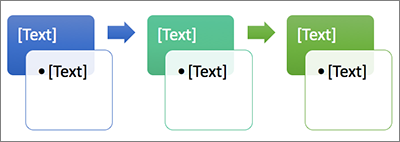
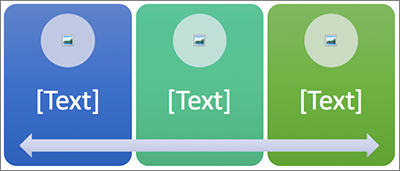
プロジェクト内のマイルストーンや人の生活の主要なイベントなど、一連のイベントをグラフィカルに表現する場合は、SmartArt グラフィック タイムラインを使用できます。 タイムラインを作成したら、日付を追加または移動したり、レイアウトや色を変更したり、別のスタイルを適用したりできます。

タイムラインを作成する
[ 挿入 ] タブで、[
![スマート アート] ボタン アイコン](../media/ppt-smart-art-button-icon.png) [SmartArt] を選択します。
[SmartArt] を選択します。[SmartArt グラフィックの選択] ギャラリーで、[プロセス] を選択し、タイムライン レイアウトをダブルクリックします。
ヒント
2 つのタイムライン SmartArt グラフィック、[タイムライン] と [円形組み合わせタイムライン] がありますが、プロセス関連のほぼどの SmartArt グラフィックでも使うことができます。

[テキスト] を選択し、SmartArt グラフィックにテキストを入力または貼り付けます。
注
[テキスト ウィンドウ] を開き、テキストをそこに入力することもできます。 [テキスト ウィンドウ] が表示されない場合は、[SmartArt ツールのデザイン] タブで [テキスト ウィンドウ] を選択します。
タイムラインにその他の日付を追加する
タイムラインで図形を選択します。

[ SmartArt デザイン ] タブで、次のいずれかの操作を行います。
- 以前の日付を追加するには、[ 図形の追加] を選択し、[ 図形の前に追加] を選択します。
- 後で日付を追加するには、[ 図形の追加] を選択し、[図形の 追加] を選択します。
新しい日付のボックスに、目的に日付を入力します。
タイムラインの日付を移動する
タイムラインで、移動する日付を選択します。

[ SmartArt デザイン ] タブで、次のいずれかの操作を行います。
- 選択した日付より早く日付を移動するには、[ 上へ移動] を選択します。
選択した日付より後の日付を移動するには、[ 下へ移動] を選択します。
別のタイムライン レイアウトに変更する
SmartArt グラフィック タイムラインを選択します。
[ SmartArt デザイン ] タブの [ レイアウト ] グループで、[
![その他のテーマ] ボタン アイコンを選択します。](../media/powerpoint-more-themes-button-icon.png) レイアウトの変更。
レイアウトの変更。注
タイムラインおよびプロセス関連のレイアウトのみを表示するには、レイアウトの一覧の下部にある [その他のレイアウト] を選択し、[プロセス] をクリックします。
次のようなタイムラインまたはプロセス関連の SmartArt グラフィックを選びます。
- タイムラインでの経過を表示するには、[強調ステップ] をクリックします。

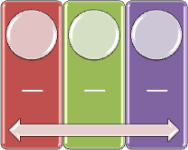
- 画像または写真付きのタイムラインを作成するには、[矢印付き画像リスト] をクリックします。 円の図形は、画像を含めるようにデザインされています。
- タイムラインでの経過を表示するには、[強調ステップ] をクリックします。
タイムラインの色を変更する
SmartArt グラフィック タイムラインをクリックします。
[SmartArt デザイン] タブで、[
![グラフの色の変更] ボタン](../media/powerpoint-change-chart-colors-button-icon.png) [色の変更] をクリックします。
[色の変更] をクリックします。注
[SmartArt デザイン] タブが表示されない場合は、タイムラインが選択されていることを確認します。
目的の色の組み合わせを選択します。
ヒント
マウス ポインターを任意の組み合わせの上に移動し、タイムライン上で色がどう見えるかをプレビュー表示できます。
SmartArt スタイルを適用する
SmartArt スタイルは、線のスタイル、面取り、3-D などのさまざまな効果を組み合わせたものです。クリックするだけで、タイムラインを本格的な外観にすることができます。
タイムラインを選択します。
[ SmartArt デザイン ] タブで、目的の SmartArt スタイルを選択します。
ヒント
その他のスタイルについては、[
[SmartArt スタイル] ボックスの右上隅にあるクイック スタイル 。


![[前に図形を追加] または [後に図形を追加]](../media/mac16-timeline-05.png)