
新しい Office プレインストール済み PC (企業向け) には、プロダクト キー カード パッケージではなく、Office 製品のデジタル ストア パッケージが付属しています。 Office アプリを起動する前に、正規の Office 製品が Microsoft Store アプリの [ライブラリ] の [デバイスに含まれる] タブに含まれていることを確認してください。
注
新しい Office プレインストール済み PC (企業向け) に含まれる Office デジタル ストア製品によって Office アプリのライセンス認証を行う場合は、個人用の Microsoft アカウントは必要ありません。
新しいデバイスで Office のライセンス認証を行う
手順 1:
Windows が認証済みで、インターネットに接続されていることを確認します
- デバイスを起動したら、[
 の起動] ボタンを選択し、[設定]
 。
。 - [ネットワークとインターネット] を選択し、メイン ページでデバイスがインターネットに接続されていることを確認します。
- [システム] を選択し、[ライセンス認証] を選択します。 このページには、Windows がライセンス認証されているかどうかが示されます。
手順 2:
デバイスに含まれている Office 製品のストア パッケージを確認します
[
の開始] ボタンを選択し、Microsoft Store アイコンを選択します[ライブラリ] アイコンを選択し、[デバイスに含まれる] タブを選択します
Microsoft Office 永久ライセンス製品が表示されていることを確認する
例: "Microsoft Office Home and Business 2024"; "Microsoft Office Home and Business 2021";など
Microsoft Store アプリを閉じます
重要
デジタル Office 製品を含む Office プレインストール PC を購入したにもかかわらず、Microsoft Store アプリに Office 製品のストア パッケージが見つからない場合は、Office プレインストール PC の製造元にお問い合わせください。
重要
ライセンス認証が完了すると、そのストア パッケージは Microsoft Store アプリの [ライブラリ] の [デバイスに含まれる] タブから [アプリ] タブに移動されます。
デバイスに Office アプリを再インストールする必要がある場合は、[アプリ] タブの下にあるそのパッケージから Office インストーラーをダウンロードする必要があります。
手順 3:
Word などの Office アプリを起動する
Office アプリが見つからない場合は、「Office アプリが見つかりませんか?」を参照してください。
手順 4:
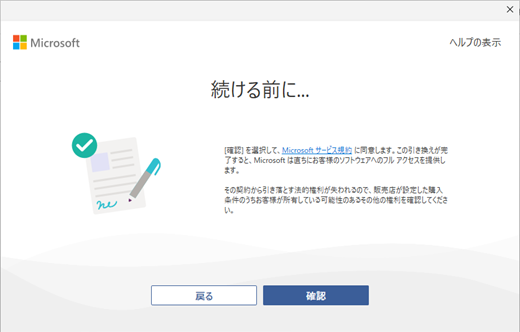
最初に [続ける前に...] が開きます
[確認] ボタンを選択して、Microsoft サービス契約に同意します
注
[続ける前に...]以外のダイアログが最初に開いた場合 、Office 製品のストア パッケージが新しい PC に含まれていない可能性があります。 "手順 2" をもう一度確認してください。
手順 5:
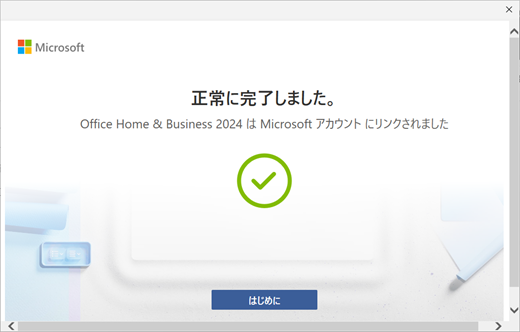
成功です。 ストア パッケージがデバイスで引き換えられた場合に開きます
(この画面には "Office XXXX は Microsoft アカウントにリンクされています" と表示されますが、実際にはこのパッケージはお使いのデバイスにリンクされています)
[開始] ボタンを選択します
手順 6:
[使用許諾契約への同意] が開きます
Office アプリは、Office 製品のライセンスによってライセンス認証されます
[承諾] ボタンを選択します

手順 7:
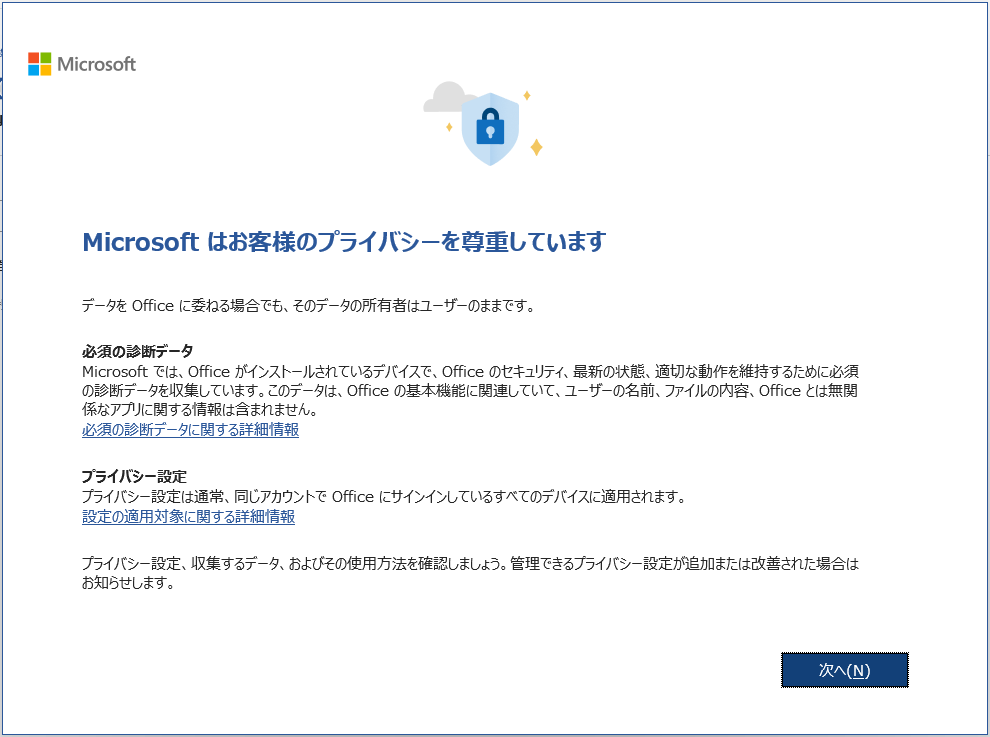
すべての [プライバシー設定] ダイアログを設定します
手順 8:
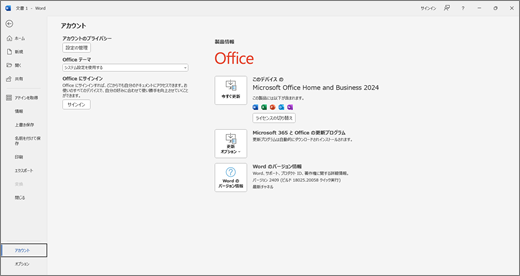
有効な製品名がアカウントの製品情報 (ファイル>Account) に表示されていることを確認します
製品名の上に "このデバイスの場合" というテキストが表示されます。
![この画像は、デバイス ベースの Office DA がアクティブ化された後のWordのバックステージです (Ja)。このデバイスの場合は、[製品情報] に表示されます。](../media/the-backstage-in-word-after-h-b2024-device-based-activated.png)
重要
すべての Microsoft 365 アプリ (Word、Excel、PowerPoint、Outlook、OneNote、Publisher、Access) が、デジタル Office 製品を含む Office プレインストール済み PC に既定でプレインストールされている場合、その Office の永続的ライセンスによってアクティブ化されていないアプリは、ライセンス認証が完了してから 24 から 48 時間以内にバックグラウンドで削除されます。 (インターネット接続が必要です。)
また、[ファイル > アカウント] の [製品情報] の下の Office 製品名の左側にも [今すぐ更新] ボタンが表示されます (下の図を参照)。 このボタンは、この削除プロセスが手動で開始できることを意味します。
削除プロセスが完了すると、このボタンは [製品情報] に表示されなくなります。
次の記事も参照してください
Office がプレインストールされた PC に Office を再インストールする (企業向け)
ライセンス認証前にプレインストールされた Office アプリをアンインストールしましたが、どうすれば Office をインストールしてライセンス認証を行うことができますか?