SharePoint、OneDrive、Office での共同編集は既定でオンになっていますが、他のユーザーとの共同編集が禁止されることがあります。
共同編集のトラブルシューティング
ファイルやドキュメントを共同編集しようとして問題が発生する場合、次のような理由があります。
ファイルは、秘密度ラベルを使用して適用されていない Information Rights Management (IRM) または Digital Rights Management (DRM) を使用しています。 秘密度ラベルを使用して Information Rights Management が適用されているドキュメントMicrosoft Purview Information Protection共同編集するには、管理者に問い合わせて、暗号化されたドキュメントの共同編集を有効にする必要があります。 「Microsoft Purview (コンプライアンス) (docs.com)」を参照してください。
ファイルがチェックアウトされている。チェックアウトを要求すると、問題が発生することがあります。
![[ドキュメントを編集する前に必ずチェックアウトする] で [はい] を選択している設定ダイアログの画像](media/spo-require-check-out.png)
この設定の詳細については、「ファイルのチェックアウトを必須にするようにライブラリを設定する」を参照してください。
ファイルはパスワード保護を使用して暗号化されます。
ファイル形式がサポートされていない。 .docx、.pptx、.xlsx、.xlsb などの最新の形式のみがサポートされています。 Office 2007 以前の形式である .rtf やその他の形式では共同編集できません。 ほとんどの場合、サポートされていないファイル形式を現在のバージョンのWordまたはPowerPoint内からサポートされている形式で保存できます。
ファイルが最終版に設定されている。 ファイルの所有者がファイルの編集や共同編集のプロセスを停止したため、現在ファイルは読み取り専用になっています。
一部の Office グループ ポリシー設定では、Automerge クライアント ポリシーの無効化、Co-Authoring サーバー ポリシーの無効化、Co-Authoring クライアント ポリシーの無効化など、共同編集が禁止されます。 「SharePoint で共同編集を無効にする」を参照するか、SharePoint 管理者に問い合わせてください。
ファイルは、ActiveX コントロールを含むWordまたは Excel ファイルです。
ISO 厳密バージョンの Excel ブックファイル形式 (.xlsx) を使用する Excel ブックを共同作成しようとしています。
共同編集をサポートしていないバージョンの Excel で Excel ブックを共同編集しようとしています。 サポートされているバージョンの詳細については、「共同編集を使用して Excel ブックで同時に共同作業する」を参照してください。
SharePoint オンプレミス サイトで Excel ブックを共同作成しようとしています。 サイトがオンプレミス サイトかどうかわからない場合は、サイトの担当者または IT 部門に問い合わせてください。 Excel 共同編集の詳細については、「共同編集を使用して Excel ブックで同時に共同作業する」を参照してください。
Excel または Word ファイルには、Ole オブジェクト、SmartArt グラフィック、グラフ、Ink オブジェクトなど、サポートされていないオブジェクトが含まれています。 1 つのオブジェクトを含む 1 つのバージョンを開き、それが共同編集を禁止しているかをご確認ください。
Wordドキュメントでは、サブドキュメントを含むマスター ドキュメントを使用するか、HTML フレームセットを含むか、ブログとして公開されています。
Wordドキュメントは、閉じられることなく、長期間開いたままになっています。
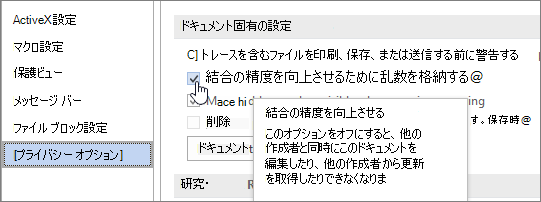
Wordドキュメントには、[精度の組み合わせチェック向上させるために乱数を格納する] ボックスが選択されていません。 Wordは、関連するバージョンを追跡するために、保存されたドキュメントに乱数を追加します。 これを確認するには:
[組み込みの精度を向上させるためランダムな番号を保存する] をオンにするリボンの [ファイル] タブをクリックし、[オプション] をクリックして [Word オプション] ダイアログ ボックスを表示します。
[セキュリティ センター] をクリックし、[セキュリティ センターの設定] をクリックして [セキュリティ センター] ダイアログ ボックスを表示します。
[プライバシー オプション] をクリックし、[ドキュメント固有の設定] セクションで、
[組み込みの精度を向上させるためランダムな番号を保存する] チェック ボックスが選択されていることを確認します。