

ご使用のブラウザーでのガイド付きサポートは、Office の問題に対するデジタル ソリューションを提供できます
マクロは、繰り返されるタスクを自動化するために使用される一連のコマンドであり、タスクを実行する必要があるときに実行できます。 ただし、マクロによっては、ウイルスや悪意のあるソフトウェアがコンピューターに侵入することによって、セキュリティ リスクを引き起こす場合があります。
警告
Microsoft 365 ファイルでマクロを有効にしないでください。マクロの動作が確実で、マクロが提供する機能が必要な場合を除きます。 ファイルを表示または編集するためにマクロを有効にする必要はありません。 詳細については、「マクロ ウイルスから身を守る」を参照してください。
ドキュメントを信頼状にしてマクロを有効にする
文書を開いたり、マクロを実行しようとしたときにセキュリティ警告が表示される場合は、文書を信頼できる文書にしてマクロを有効にすることができます。 この例は Excel ブックにあります。

[コンテンツの有効化] を選択します。
[ セキュリティの警告 ] ダイアログで、[ はい ] を選択して、ドキュメントを信頼済みにします。
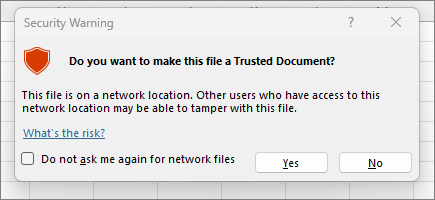
このドキュメントでマクロが有効になりました。 信頼済みドキュメントを取り消すには、すべての信頼済みドキュメントをクリアする必要があります。 詳細については、「 信頼済みドキュメント」を参照してください。
ヒント
ドキュメントごとにマクロを有効にする代わりに、信頼できるドキュメントを保存するための信頼できる場所を作成できます。 Microsoft 365 は、セキュリティ センターでそれらをチェックしません。 詳細については、「 Microsoft Office で信頼できる場所を追加、削除、または変更する」を参照してください。
セキュリティ センターでマクロの設定を変更する
マクロの設定はセキュリティ センターで行います。 ただし、デバイスが職場または学校によって管理されている場合は、システム管理者が設定を変更できないようにする可能性があります。
重要
セキュリティ センターでマクロ設定を変更すると、現在使用している Microsoft 365 アプリでのみ変更されます。 マクロ設定は、すべての Microsoft 365 アプリで変更されるわけではありません。
[ ファイル ] タブを選択し、[ オプション] を選択します。
[ セキュリティ センター] を選択してから、[ セキュリティ センターの設定] を選択します。
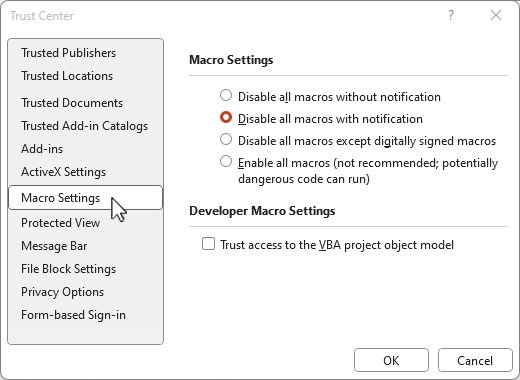
セキュリティ センターで、[マクロの設定] を選択します。
ヒント
リボンに [ 開発] タブ がある場合は、[ 開発 ] タブを選択し、[
![マクロのセキュリティ] アイコン](../media/shared-macro-security-icon.png) の [マクロのセキュリティ ] を選択して、 セキュリティ センター をすばやく開きます。
の [マクロのセキュリティ ] を選択して、 セキュリティ センター をすばやく開きます。 必要な選択を行い、[ OK] を選択します。
使用可能なマクロ設定オプション
セキュリティ センターのマクロ設定オプションを次に示します。 すべてのアプリに同じ選択肢があるわけではありません。
注
Excel ではオプションが若干異なります。
警告なしですべてのマクロを無効にする: マクロとマクロに関するセキュリティ アラートは無効になります。
Excel では、このオプションは [警告なしで VBA マクロを無効にする] であり、VBA マクロにのみ適用されます。
通知を表示してすべてのマクロを無効にする: マクロは無効になりますが、マクロが存在する場合はセキュリティ警告が表示されます。
この設定を使用すると、ケース バイ ケースでマクロが有効になります。
Excel では、このオプションは [通知を表示して VBA マクロを無効にする] であり、VBA マクロにのみ適用されます。
デジタル署名されたマクロ以外のすべてのマクロを無効にする マクロは無効になり、署名されていないマクロが存在する場合は、セキュリティ アラートが表示されます。 ただし、マクロが信頼できる発行元によってデジタル署名されている場合は、そのままマクロが実行されます。 まだ信頼していない発行元によってマクロが署名されている場合は、署名されたマクロを有効にして発行元を信頼することができます。
Excel では、このオプションは [デジタル署名されたマクロを除く VBA マクロを無効にする] であり、VBA マクロにのみ適用されます。
[すべてのマクロを有効にする] (推奨されません。危険なコードが実行される可能性があります): すべてのマクロが確認なしで実行されます。 この設定により、コンピューターは悪意のあるコードに対して脆弱になります。
Excel では、このオプションは [VBA マクロを有効にする] であり (推奨されません。危険なコードが実行される可能性があります)、 VBA マクロにのみ適用されます。
Excel には、[ VBA マクロが有効になっているときに Excel 4.0 マクロを有効にする] チェック ボックスもあります。 このチェック ボックスをオンにすると、VBA マクロに関する上記のすべての設定が Excel 4.0 (XLM) マクロにも適用されます。 このチェックボックスがオンになっていない場合、XLM マクロは通知なしで無効になります。
VBA プロジェクト オブジェクト モデルへのアクセスを信頼する: オートメーション クライアントから Visual Basic for Applications (VBA) オブジェクト モデルへのプログラムによるアクセスをブロックまたは許可します。 このセキュリティ オプションは、Microsoft 365 プログラムを自動化し、VBA 環境とオブジェクト モデルを操作するために記述されたコード用です。 既定では、アクセスを拒否して、許可されていないプログラムが有害な自己複製コードを組み込むことを阻止します。 VBA オブジェクト モデルにアクセスするオートメーション クライアントについては、コードを実行するユーザーがアクセス権を付与する必要があります。 アクセスを有効にするには、チェック ボックスをオンにします。
注
Microsoft Access には、 VBA プロジェクト モデル オブジェクト オプションへの信頼アクセス はありません。