
連絡先の名前と顔を一致させるため、Outlook の連絡先に画像を割り当てることができます。 こうすると、メール メッセージを受信したときに送信者の写真が表示されます。
Microsoft Exchange アカウントをお持ちの場合、organizationにはディレクトリ内の各ユーザーの連絡先画像が含まれている可能性があり、それらの画像はメッセージに自動的に表示されます。
次のいずれかの操作を実行します。
連絡先に写真を簡単に割り当てる
- ナビゲーション ウィンドウの下部にある [連絡先]
 をクリックします。
 - 画像を追加または変更する連絡先を開きます。
- コンピューター内から連絡先の名前の横にある写真のアイコンに、写真をドラッグします。
- [保存して閉じる] をクリックします。
連絡先の写真に、ズーム、効果、カメラを使う
ナビゲーション ウィンドウの下部にある [連絡先]
をクリックします。目的の連絡先を開き、連絡先の名前の横にある写真のアイコンをダブルクリックします。
写真のセレクターが開きます。次のいずれかの操作を実行します。
Outlook 2016 for Mac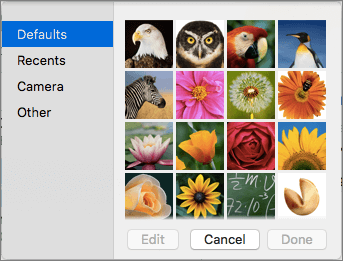
目的 操作 コンピューターのカメラで写真を撮る 一覧から [カメラ] をクリックし、[ ![Outlook カメラ] ボタン](media/outlook-2016-mac-camera-icon.png) をクリックします。
をクリックします。検索機能を使ってコンピューターにある写真を探す [ その他] をクリックします。 写真を拡大または縮小して表示する ズーム スライダー Outlook  をドラッグします。
写真の配置を枠内で調整する 写真をクリックしてドラッグします。 写真に効果を適用する [  ] をクリックし、目的の効果をクリックします。
標準画像を選択する [ 既定値] をクリックし、目的の画像を選択します。