
受信トレイに表示しない可能性がある Outlook アイテムには、いくつかの種類がありますが、まだ追跡する必要があります。 次に例を示します。
- 会議の受け入れと辞退
- 開封済みメッセージ
- 配信レシート
- ポーリング応答
既定では、Outlook は会議と投票の応答を自動的に処理し、受信トレイにメールが表示されないようにします。 Outlook で自動的に処理されない場合、または自動処理をオフにする場合は、次の手順を使用します。
[ ファイル>オプション>Mail] を選択します。
[ 追跡 ] セクションまで下にスクロールします。
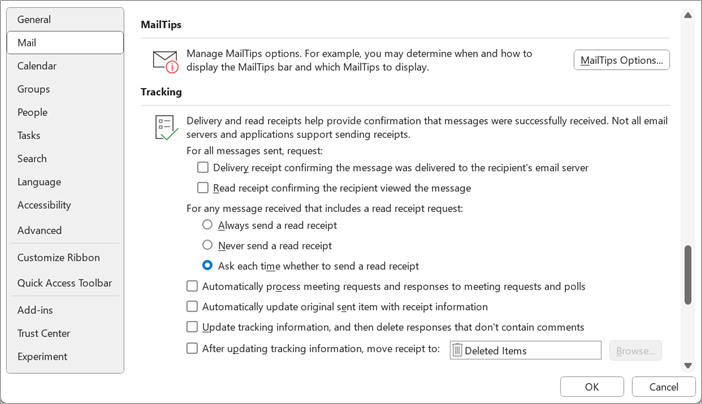
[ 追跡] で、次のオプションを更新します。
- [ 配信確認] ボックスで、メッセージが受信者の電子メール サーバーに配信されたことを確認 し、[ 受信者がメッセージを表示したことを確認する開封確認] ボックスで、送信するすべてのメッセージに対してそれぞれ配信確認メッセージと開封確認メッセージを要求します。
他のユーザーが開封確認メッセージを送信する場合は、次の 3 つの既定の動作のいずれかを選択できます。
- 常に開封確認メッセージを送信する
- 開封確認メッセージを送信しない
- 開封確認メッセージを送信するかどうかを毎回確認する
出席者がコメントで応答しない限り、会議出席依頼と投票の応答が受信トレイに表示されないようにするには、[会議 出席依頼と投票に対する会議出席依頼と回答を自動的に処理 する] ボックスをオンにします。 その他のすべての要求は自動的に処理され、元の会議出席依頼が更新され、追跡情報が表示されます。
このチェック ボックスをオフにすると、出席者の返信ごとに受信トレイにメッセージが表示されます。
[ 元の送信済みアイテムを受信情報で自動的に更新 する] をオンにすると、送信したアイテムのすべての読み取りと配信のレシートが追跡され、送信済みアイテム フォルダーから送信したメッセージを開いてそれらの状態を確認できます。
[追跡情報の更新] を選択し、[コメントが含まれていない応答を削除チェック] ボックスをオンにして、元の会議出席依頼を応答状態で更新し、コメントを含まないすべての応答を削除します。